
Modificare l'aspetto e il funzionamento dei desktop
Per controllare il modo in cui si accede a file e dispositivi, utilizzare i pulsanti sulla barra degli strumenti di Desktop Viewer.
Il desktop virtuale può essere un desktop virtuale pubblicato, oppure un desktop condiviso o dedicato. In questo scenario di accesso, la funzionalità della barra degli strumenti di Desktop Viewer consente di aprire un desktop virtuale in una finestra e di eseguire la panoramica e la scalatura di tale desktop all'interno del desktop locale.
Un pulsante di presa della barra degli strumenti viene visualizzato nella parte superiore della finestra o (se ingrandita) dello schermo.
Fare clic sul pulsante di presa della barra degli strumenti  . La barra degli strumenti di Desktop Viewer viene visualizzata come segue:
. La barra degli strumenti di Desktop Viewer viene visualizzata come segue:

Per maggiori informazioni su Desktop Viewer, consultare la sezione Barra degli strumenti di Desktop Viewer. Consultare anche la sezione Desktop Viewer nella documentazione del prodotto.
Nota:
Contattare l'amministratore se non si riesce a visualizzare la barra degli strumenti di Desktop Viewer.
Per spostare la barra degli strumenti in un'altra posizione sullo schermo
È possibile spostare la barra degli strumenti in modo che non oscuri il contenuto o i controlli delle altre finestre.
-
Fare clic sulla presa della barra degli strumenti che appare nella parte superiore della finestra e spostarla a sinistra o a destra.
La barra degli strumenti consente di eseguire le seguenti azioni:
La barra degli strumenti avanzata di Desktop Viewer offre le seguenti opzioni:
-
Mostra o nascondi barra degli strumenti: fare clic su questo pulsante per mostrare o nascondere la barra degli strumenti di Desktop Viewer.
-
Cambia desktop: fare clic su questo pulsante per visualizzare i desktop aperti disponibili. È possibile passare a un altro desktop facendo clic sul desktop a cui si desidera accedere. Il desktop aperto viene visualizzato in primo piano.
-
Ctrl+Alt+Del: fare clic su questo pulsante per visualizzare il task manager sul desktop virtuale.
-
Scorciatoie: fare clic su questo pulsante per visualizzare le scorciatoie disponibili. Di seguito sono riportate le scorciatoie disponibili:
-
Menu Start: fare clic per accedere al menu Start sul desktop virtuale.
-
Cambia app: fare clic su questo pulsante per visualizzare le app aperte disponibili. È possibile passare a un'altra app facendo clic sull'app a cui si desidera accedere.
-
Dispositivi: fare clic su questo pulsante per accedere ai dispositivi connessi.
-
Preferenze: fare clic su questo pulsante per accedere alle opzioni nella sezione Preferenze e modificare le preferenze.
-
Connessione: fare clic su questo pulsante per analizzare la potenza della connessione con statistiche in tempo reale della connessione.
-
Multi-monitor: fare clic su questo pulsante per accedere alle diverse opzioni per estendere la sessione su più monitor.
-
-
Riduci a icona: fare clic sul pulsante Riduci a icona per ridurre a icona la sessione desktop virtuale corrente in uso.Nota:Nella vecchia barra degli strumenti di Desktop Viewer, l'opzione Home riduceva a icona tutte le sessioni desktop virtuali sullo stesso monitor.
-
Schermo intero o Ripristina: fare clic sul pulsante Schermo intero per espandere la sessione desktop a schermo intero. Fare clic sul pulsante Ripristina per ripristinare la modalità finestra. Nella vecchia barra degli strumenti di Desktop Viewer, l'opzione corrispondente per Schermo intero o Ripristina è etichettata Schermo intero o Finestra.
-
Disconnetti / Esci: fare clic su questo pulsante per disconnettersi o uscire da una sessione virtuale.
È possibile trascinare la barra degli strumenti sullo schermo e agganciarla a qualsiasi bordo dello schermo. Supporta layout sia verticali che orizzontali.
Per controllare come vengono accessi i file locali
Un desktop virtuale potrebbe aver bisogno di accedere ai file sul computer locale. È possibile controllare l'entità dell'accesso concesso.
-
Sulla barra degli strumenti, fare clic su Preferenze > Accesso ai file e selezionare una delle seguenti opzioni:
Opzione Descrizione Lettura e scrittura Consente al desktop virtuale di leggere e scrivere sui file locali. Sola lettura Consente al desktop virtuale di leggere ma non scrivere sui file locali. Nessun accesso Non consente al desktop virtuale di accedere ai file locali. Chiedi ogni volta Visualizza un prompt ogni volta che il desktop virtuale deve accedere ai file locali. -
Fare clic su OK.
Per configurare un microfono o una webcam
Seguire questa procedura se si desidera modificare il modo in cui il desktop virtuale accede a un microfono o a una webcam locale.
-
Sulla barra degli strumenti, fare clic su Preferenze > Connessioni e selezionare una delle seguenti opzioni:
Opzione Descrizione Connetti automaticamente Consente l'utilizzo del microfono o della webcam sul desktop virtuale. Non connettere Non consente l'utilizzo del microfono o della webcam sul desktop virtuale. Chiedi a me Richiede l'autorizzazione quando il desktop virtuale deve accedere al microfono o alla webcam. -
In Impostazioni globali, selezionare la Webcam preferita.
-
Fare clic su OK.
Limitazione
-
La finestra di dialogo Webcam preferita viene visualizzata anche quando il criterio Reindirizzamento multimediale di Windows è impostato su Disabilitato sul Delivery Controller.
Modifica delle preferenze di connessione automatica dei dispositivi USB
L'app Citrix Workspace connette automaticamente i dispositivi USB contrassegnati con l'azione CONNECT in base alle preferenze impostate per la risorsa desktop corrente. È possibile modificare le preferenze nella barra degli strumenti di Desktop viewer come mostrato nell'immagine seguente.
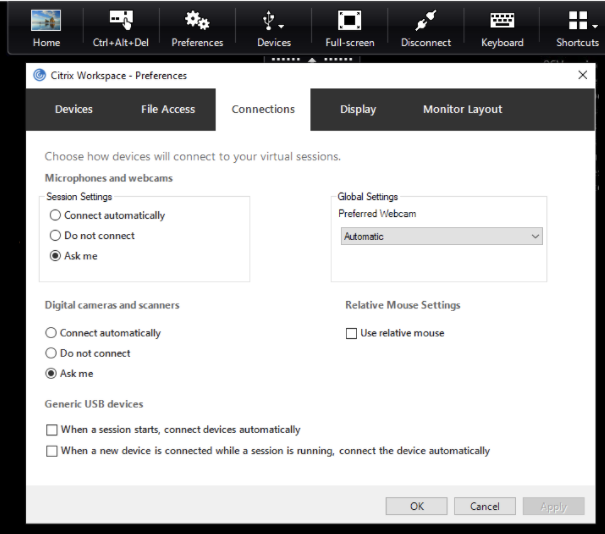
Le due caselle di controllo nella parte inferiore del riquadro controllano se i dispositivi devono connettersi automaticamente o attendere la connessione manuale nella sessione. Queste impostazioni non sono abilitate per impostazione predefinita. È possibile modificare le preferenze se i dispositivi USB generici devono essere connessi automaticamente.
Nota:
L'amministratore può ignorare le preferenze dell'utente distribuendo le policy corrispondenti.
Sfocatura dello sfondo per il reindirizzamento della webcam
L'app Citrix Workspace per Windows ora supporta la sfocatura dello sfondo per il reindirizzamento della webcam. Selezionare la casella di controllo Preferenze > Connessioni > Abilita sfocatura sfondo per abilitare questa funzionalità.
Per configurare fotocamere digitali o scanner
Seguire questa procedura se si desidera modificare il modo in cui il desktop virtuale accede a un microfono o una webcam locale.
-
Sulla barra degli strumenti, fare clic su Preferenze > Connessioni e selezionare una delle seguenti opzioni:
Opzione Descrizione Connetti automaticamente Consente l'utilizzo di fotocamere digitali o scanner sul desktop virtuale. Non connettere Non consente l'utilizzo di fotocamere digitali o scanner sul desktop virtuale. Chiedimelo Richiede quando il desktop virtuale deve accedere alle fotocamere digitali o agli scanner. -
Fare clic su OK.