
Modificare l'aspetto e il funzionamento dei desktop
Per controllare l'accesso a file e dispositivi, utilizzare i pulsanti sulla barra degli strumenti.
Un pulsante di presa della barra degli strumenti viene visualizzato nella parte superiore della finestra o (se ingrandita) sullo schermo.
Nota:
Contattare l'amministratore se non si riesce a visualizzare la barra degli strumenti di Desktop Viewer.
Fare clic sulla presa per visualizzare la barra degli strumenti.


Per spostare la barra degli strumenti in un'altra posizione sullo schermo
È possibile spostare la barra degli strumenti in modo che non oscuri il contenuto o i controlli dell'altra finestra.
-
Fare clic sulla presa della barra degli strumenti che appare nella parte superiore della finestra e spostarla a sinistra o a destra.
La barra degli strumenti consente di eseguire le seguenti azioni:
-
Andare alla schermata iniziale del dispositivo facendo clic su Home.
-
Cambiare la modalità da Schermo intero a Finestra.
-
Modificare le preferenze del desktop virtuale.
-
Accesso ai file
-
-
Disconnettersi dalla sessione facendo clic su Disconnetti.
-
Passare a schermate o app diverse all'interno della sessione facendo clic su Cambia.
-
Disconnettersi da un desktop gestito facendo clic su Disconnetti.
Nota:
Per impostazione predefinita, solo la scheda Accesso ai file è presente nella finestra Preferenze quando si accede dalla barra degli strumenti. Tuttavia, queste opzioni sono personalizzabili.
Per controllare l'accesso ai file locali
Un desktop virtuale potrebbe aver bisogno di accedere ai file sul computer locale. È possibile controllare la misura in cui l'accesso è concesso.
-
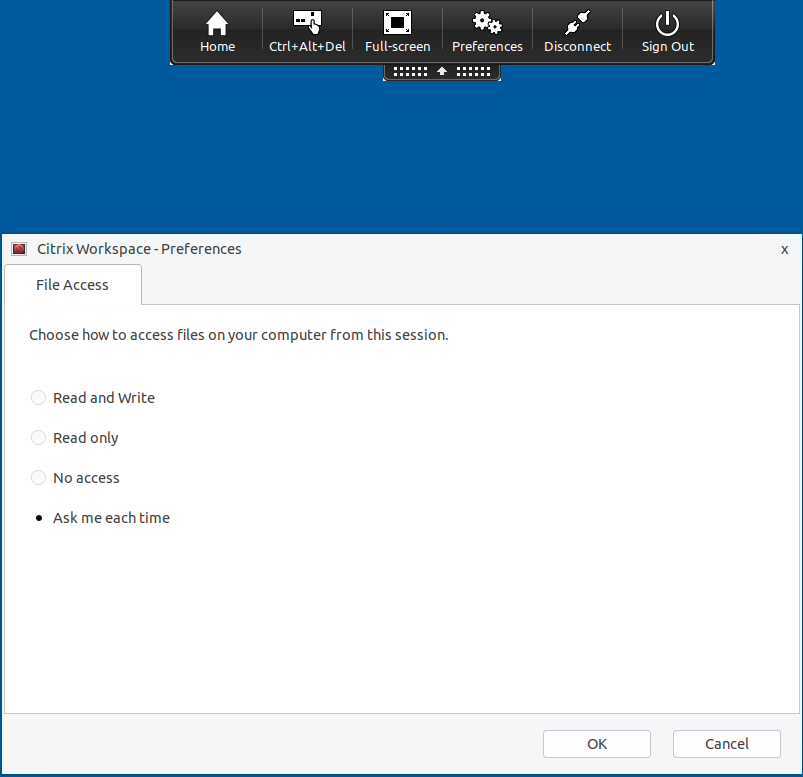
Sulla barra degli strumenti, fare clic su Preferenze. Appare la seguente schermata:
-
Selezionare una delle seguenti opzioni:
Opzione Descrizione Lettura e scrittura Consente al desktop virtuale di leggere e scrivere sui file locali. Sola lettura Consente al desktop virtuale di leggere ma non di scrivere sui file locali. Nessun accesso Non consente al desktop virtuale di accedere ai file locali. Chiedi ogni volta Visualizza una richiesta ogni volta che il desktop virtuale deve accedere ai file locali. -
Fare clic su OK.
Per copiare file da un desktop virtuale a un sistema locale
È possibile copiare file dal desktop virtuale al sistema locale utilizzando la Client-drive mapping funzionalità.