Come utilizzare il client Citrix Secure Access per Linux
Inserire l’URL NetScaler Gateway sul browser per autenticarsi con il client Citrix Secure Access. Una volta completata l’autenticazione, il browser richiede di avviare il client Citrix Secure Access.
-
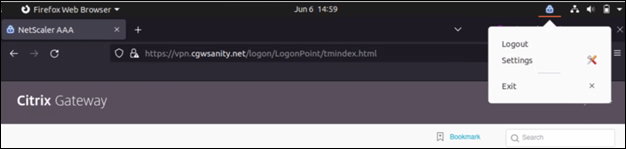
Selezionare l’icona del client Citrix Secure Access sulla barra delle applicazioni e fare clic su Settings.
-
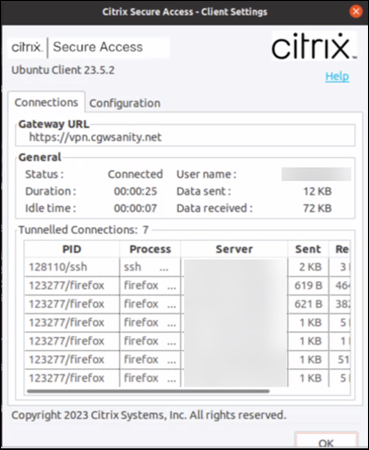
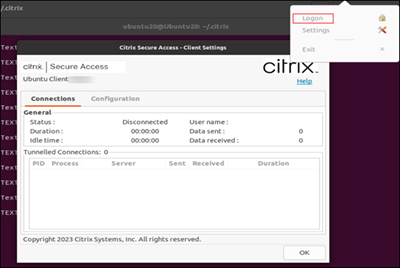
La scheda Connections contiene dettagli come lo stato della connessione, le informazioni sull’utente, le connessioni in tunnel e l’utilizzo dei dati.
-
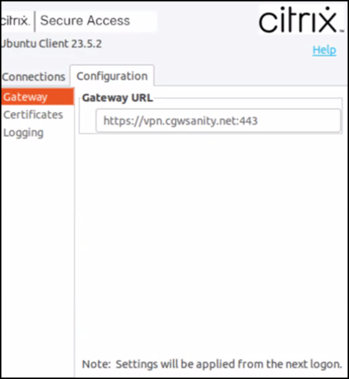
La scheda Configuration continene informazioni su NetScaler Gateway, un’opzione per caricare un certificato del client e le opzioni di registrazione.
-
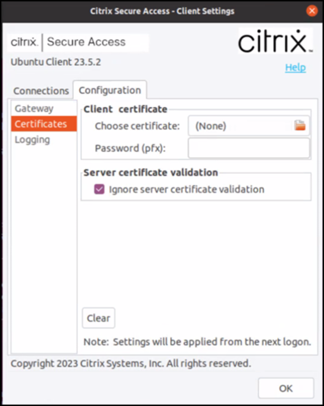
Certificates: passare a questa sezione per configurare un certificato del client. Questo passaggio è necessario solo se l’amministratore ha fornito un certificato del client per l’autenticazione con NetScaler Gateway.
-
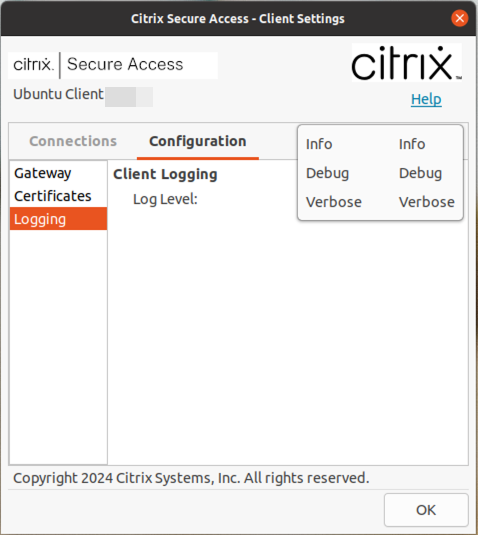
Logging: passare a questa sezione per acquisire i registri di debug. L’acquisizione dei registri di debug è una parte fondamentale della risoluzione dei problemi o della segnalazione dei problemi al supporto Citrix.
-
In alternativa, è possibile avviare il client Citrix Secure Access e fare clic su Logon. Se è la prima volta che si utilizza NetScaler, verrà chiesto di fornire l’URL del gateway NetScaler o l’URL della propria area di lavoro.
Inviare registri
I file di registro da inviare all’amministratore hanno il formato nsgcepa.txt, nsepa.txt, nssslvpn.txt e epalibv2.log. Questi file si trovano nella directory ~/.citrix/. Contengono i seguenti dettagli:
- Info: stampa i registri di base e di errore.
- Debug: stampa tutti i registri. Consigliamo di selezionare questa opzione per raccogliere i registri e condividerli con il proprio amministratore.
- Dettagliato: stampa i registri dettagliati, inclusi i messaggi del tunnel e le informazioni di configurazione.