So verwenden Sie den Citrix Secure Access-Client für Linux
Geben Sie die NetScaler Gateway-URL in Ihrem Browser ein, um sich beim Citrix Secure Access-Client zu authentifizieren. Wenn die Authentifizierung erfolgreich ist, fordert der Browser Sie auf, den Citrix Secure Access-Client zu starten.
-
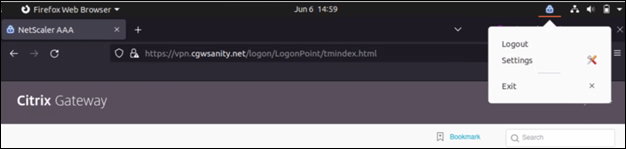
Wählen Sie in der Taskleiste das Symbol des Citrix Secure Access-Clients aus und klicken Sie auf Einstellungen.
-
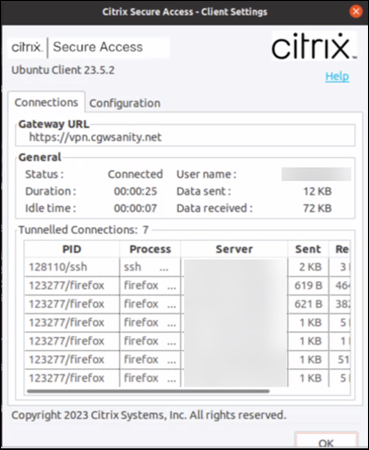
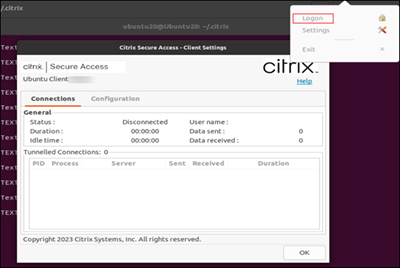
Auf der Registerkarte Verbindungen werden Details wie Verbindungsstatus, Benutzerinformationen, getunnelte Verbindungen und Datennutzung angezeigt.
-
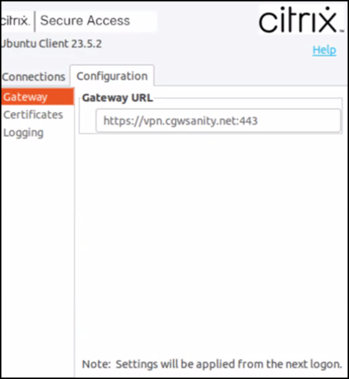
Auf der Registerkarte Konfiguration werden die NetScaler Gateway-Informationen, eine Option zum Hochladen eines Clientzertifikats und Protokollierungsoptionen angezeigt.
-
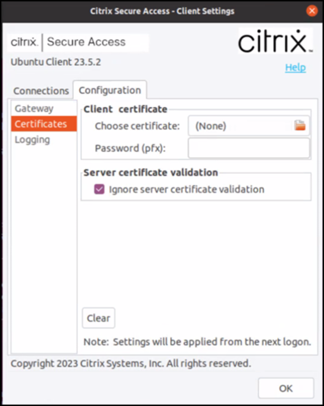
Zertifikate: Navigieren Sie zu diesem Abschnitt, um ein Clientzertifikat zu konfigurieren. Dieser Schritt ist nur erforderlich, wenn Ihr Administrator Ihnen ein Clientzertifikat zur Authentifizierung bei NetScaler Gateway zur Verfügung gestellt hat.
-
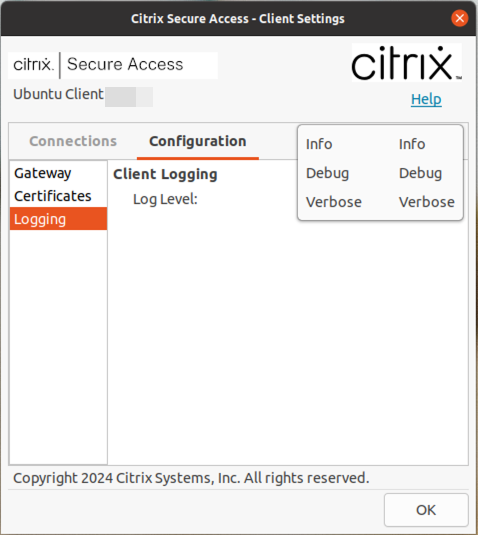
Protokollierung: Navigieren Sie zu diesem Abschnitt, um die Debugprotokolle zu erfassen. Das Erfassen von Debugprotokollen ist wichtig für die Fehlerbehebung und das Melden von Problemen an den Citrix Support.
-
Alternativ können Sie den Citrix Secure Access Client starten und auf Anmelden klicken. Wenn Sie zum ersten Mal Benutzer sind, werden Sie aufgefordert, die NetScaler Gateway-URL oder Ihre Workspace-URL anzugeben.
Protokolle senden
Die Protokolldateien, die Sie an Ihren Administrator senden, haben das Format nsgcepa.txt, nsepa.txt, nssslvpn.txtund epalibv2.log. Diese Dateien befinden sich im Verzeichnis ~/.citrix/. Die folgenden Details werden erfasst:
- Info: Druckt die Basis- und Fehlerprotokolle.
- Debug: Druckt alle Protokolle. Wir empfehlen, diese Option zu wählen, um die Protokolle zu sammeln und mit Ihrem Administrator zu teilen.
- Ausführlich: Druckt die ausführlichen Protokolle einschließlich Tunnelmeldungen und Konfigurationsinformationen.