Installare il client Citrix Secure Access e il client Citrix EPA
Note:
Quando si installa il client Citrix Secure Access e il client Citrix EPA dal Software Center, è necessario disinstallare le versioni esistenti, se non sono aggiornate, prima di eseguire l’aggiornamento alla versione più recente. Ciò è necessario perché, a differenza di Ubuntu 18.04, le versioni correnti non possono essere sostituite con le versioni più recenti.
Su Ubuntu 20.x, se si scarica il client Citrix Secure Access da un browser Firefox e poi lo si apre utilizzando l’opzione Apri con, l’installazione potrebbe non riuscire. Questo perché Firefox scarica il client in una posizione temporanea e l’installazione del client Citrix Secure Access non riesce da questa posizione.
Come soluzione alternativa, consigliamo di selezionare l’opzione Salva file. Questa opzione scarica il client Citrix Secure Access nella cartella Download. You can then double-click the downloaded file and install the Citrix Secure Access client.
Nei thin client Linux come i sistemi operativi eLux e IGEL, il client Citrix Secure Access e il client Citrix EPA sono gestiti dall’amministratore. Gli utenti non possono installare direttamente il client Citrix Secure Access e il client Citrix EPA.
Installare il client Citrix Secure Access e il client Citrix EPA per Ubuntu 20.04
È possibile installare il client Citrix Secure Access e il client Citrix EPA attenendosi alle seguenti istruzioni:
-
Scaricare il client Citrix Secure Access e il client Citrix EPA utilizzando una delle seguenti opzioni:
-
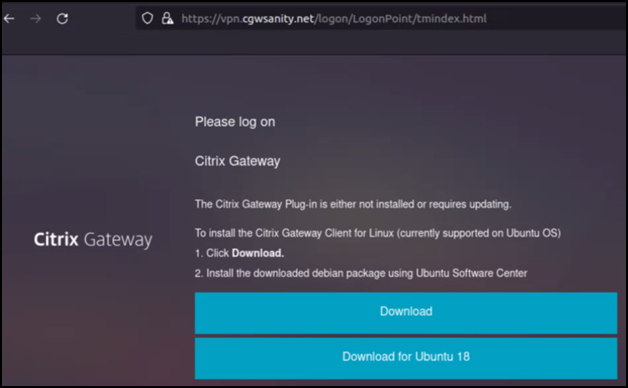
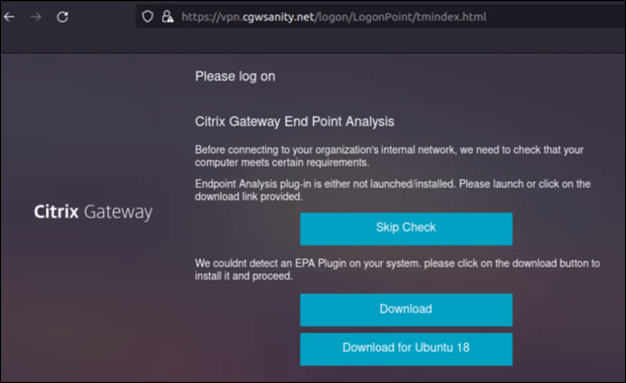
Opzione 1: aprire un browser web e inserire l’URL del NetScaler Gateway fornito dall’amministratore. Fare clic sul pulsante Scarica per le versioni precedenti di Ubuntu nella schermata di download che appare dopo alcuni secondi.
Per il download del client Citrix Secure Access viene visualizzata la seguente schermata:
Per il download del client EPA viene visualizzata la seguente schermata:
-
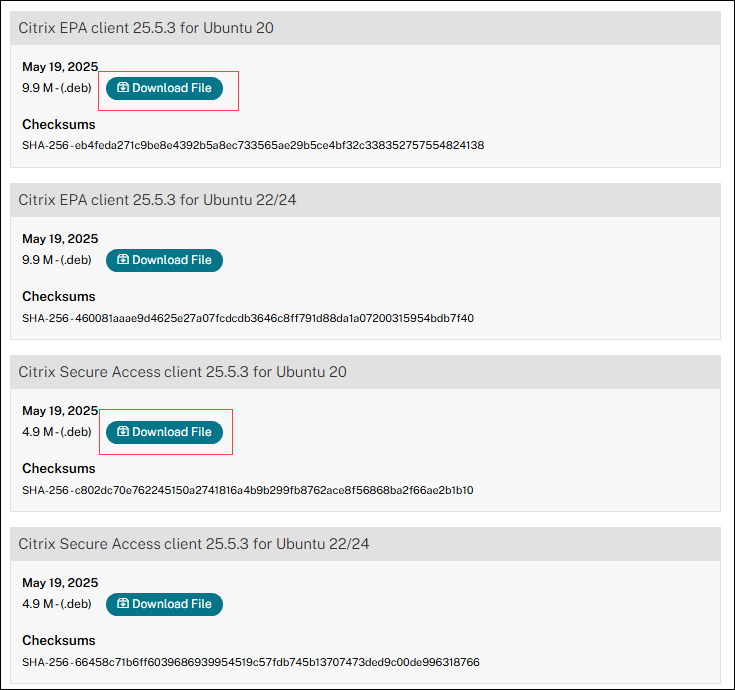
Opzione 2: passare a https://www.citrix.com/downloads/citrix-secure-access/plug-ins/Citrix-Gateway-VPN-EPA-Clients-Ubuntu.html e fare clic sul pulsante Scarica nella sezione Ubuntu 20 per scaricare il client Citrix Secure Access e il client Citrix EPA.
-
-
Installare il client Citrix Secure Access e il client Citrix EPA tramite l’interfaccia grafica o tramite il terminale Ubuntu.
-
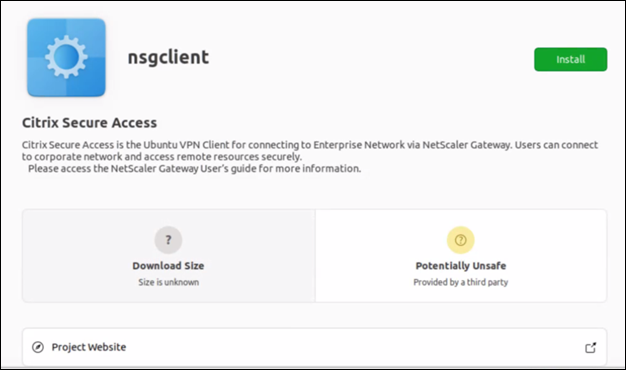
Fare doppio clic sul file scaricato e installare il client Citrix Secure Access e il client Citrix EPA.
Quando si fa doppio clic sul client Citrix Secure Access scaricato, viene visualizzata la seguente schermata:
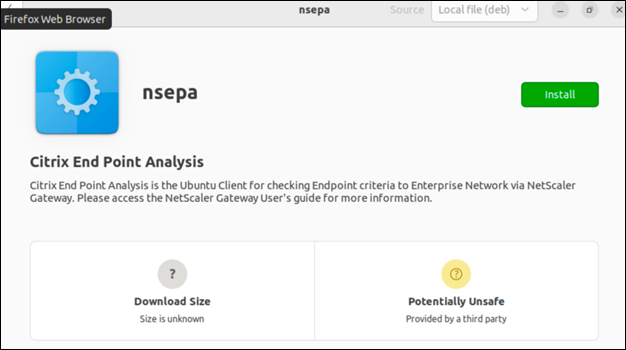
Quando si fa doppio clic sul client Citrix EPA scaricato, viene visualizzata la seguente schermata:
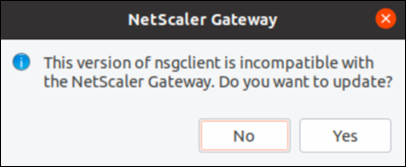
Se il client Citrix secure Access è già installato ma non aggiornato, viene richiesto di eseguire l’aggiornamento alla versione più recente. Fai clic su Sì per eseguire l’aggiornamento alla versione più recente, come illustrato nella schermata seguente:
Questo aggiornamento non è applicabile al client Citrix EPA.
-
Installare il client Citrix Secure Access e il client Citrix EPA utilizzando il terminale Ubuntu.
Per installare il client Citrix Secure Access, nel terminale digitare:
   sudo apt install ./nsgclient18_64.deb
   sudo apt install -f
 <!--NeedCopy-->
Per installare il client Citrix EPA, nel terminale digitare:
   sudo apt install ./nsepa18.deb
   sudo apt install -f
 <!--NeedCopy-->
-
Installare il client Citrix Secure Access e il client Citrix EPA per Ubuntu 22.04 e versioni successive
È possibile installare il client Citrix Secure Access e il client Citrix EPA attenendosi alle seguenti istruzioni:
-
Scaricare il client Citrix Secure Access e il client Citrix EPA utilizzando una delle seguenti opzioni:
-
Opzione 1: aprire un browser web e inserire l’URL del NetScaler Gateway fornito dall’amministratore. Fare clic sul pulsante Scarica nella schermata di download che appare dopo alcuni secondi
Per il download del client Citrix Secure Access viene visualizzata la seguente schermata:
Per il download del client EPA viene visualizzata la seguente schermata:
-
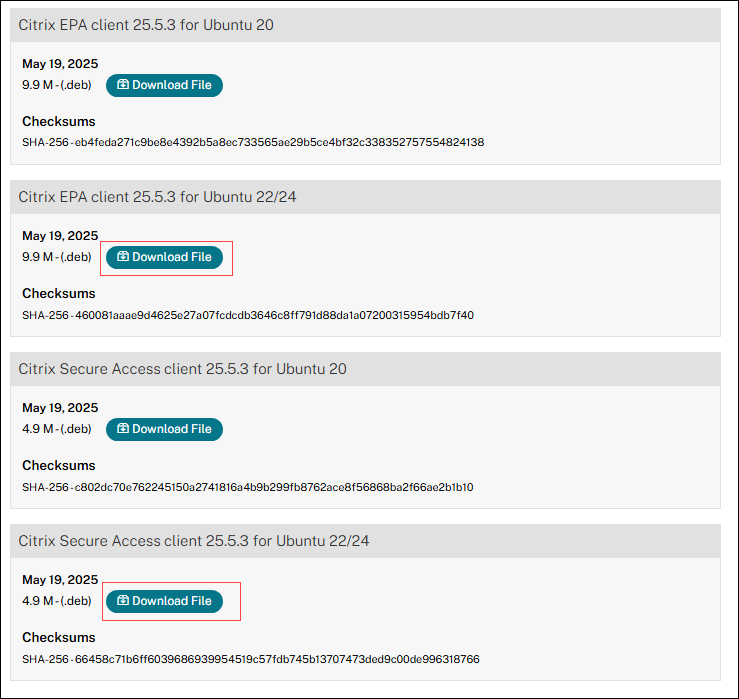
Opzione 2: passare a https://www.citrix.com/downloads/citrix-secure-access/plug-ins/Citrix-Gateway-VPN-EPA-Clients-Ubuntu.html e fare clic sul pulsante Scarica nella sezione Ubuntu 22/24 per scaricare il client Citrix Secure Access e il client Citrix EPA.
-
-
Installare il client Citrix Secure Access e il client Citrix EPA tramite l’interfaccia grafica o tramite il terminale Ubuntu.
-
Fare doppio clic sul file scaricato e installare il client Citrix Secure Access e il client Citrix EPA.
Quando si fa doppio clic sul client Citrix Secure Access scaricato, viene visualizzata la seguente schermata:
Quando si fa doppio clic sul client Citrix EPA scaricato, viene visualizzata la seguente schermata:
Se il client Citrix secure Access è già installato ma non aggiornato, viene richiesto di eseguire l’aggiornamento alla versione più recente. Fai clic su Sì per eseguire l’aggiornamento alla versione più recente, come illustrato nella schermata seguente:
Questo aggiornamento non è applicabile al client Citrix EPA.
-
Installare il client Citrix Secure Access e il client Citrix EPA utilizzando il terminale Ubuntu.
Per installare il client Citrix Secure Access, nel terminale digitare:
   sudo apt install ./nsginstaller64.deb
   sudo apt install -f
 <!--NeedCopy-->
Per installare il client Citrix EPA, nel terminale digitare:
   sudo apt install ./nsepa.deb
   sudo apt install -f
 <!--NeedCopy-->
-