Prise en charge multi-moniteurs
L’application Citrix Workspace pour Windows permet d’utiliser jusqu’à huit moniteurs.
Chaque écran faisant partie d’une configuration multi-moniteur dispose de sa propre résolution conçue par le fabricant. Les écrans peuvent afficher des résolutions et des orientations différentes durant les sessions.
Les sessions peuvent occuper plusieurs écrans de deux façons :
-
Mode plein écran, avec écrans multiples affichés dans la session ; les applications s’alignent sur les écrans comme elles le font localement.
Citrix Virtual Apps and Desktops et Citrix DaaS : pour afficher la fenêtre Desktop Viewer sur n’importe quel sous-ensemble de moniteurs, redimensionnez la fenêtre sur ces derniers et cliquez sur Agrandir.
-
Mode fenêtre, avec une seule image d’écran pour la session ; les applications ne s’alignent pas sur les écrans individuels.
Utiliser Citrix Virtual Desktops sur deux moniteurs :
- Cliquez sur Desktop Viewer.
-
Sélectionnez Restaurer.
Remarque
L’étape 2 n’est applicable que lorsque la session est en mode Plein écran. Si vous êtes en mode Restaurer, l’option Restaurer n’est pas disponible. Dans l’ancienne barre d’outils de Desktop Viewer, l’option correspondante pour Plein écran ou Restaurer est étiquetée Plein écran ou Fenêtre.
- Faites glisser l’écran Citrix Virtual Desktops entre les deux moniteurs. Assurez-vous qu’environ la moitié de l’écran est présent sur chaque moniteur.
-
Dans la barre d’outils de Citrix Virtual Desktops, sélectionnez Plein écran.
L’écran est maintenant étendu aux deux moniteurs.
De même, vous pouvez connecter jusqu’à huit moniteurs. Vous pouvez faire glisser l’écran Citrix Virtual Desktops entre le nombre de moniteurs requis. Assurez-vous que l’écran est présent sur chaque moniteur.
Sélection de disposition multi-moniteurs
À partir de la version 2503, le sélecteur multi-moniteurs (MMS, Multi-Monitor Selector) vous permet de choisir les moniteurs à utiliser en mode plein écran pour les sessions de bureau uniquement, et non pour les sessions transparentes. Un nouveau bouton Multi-moniteur a été ajouté à la barre d’outils, qui apparaît uniquement lorsque plusieurs écrans sont connectés.
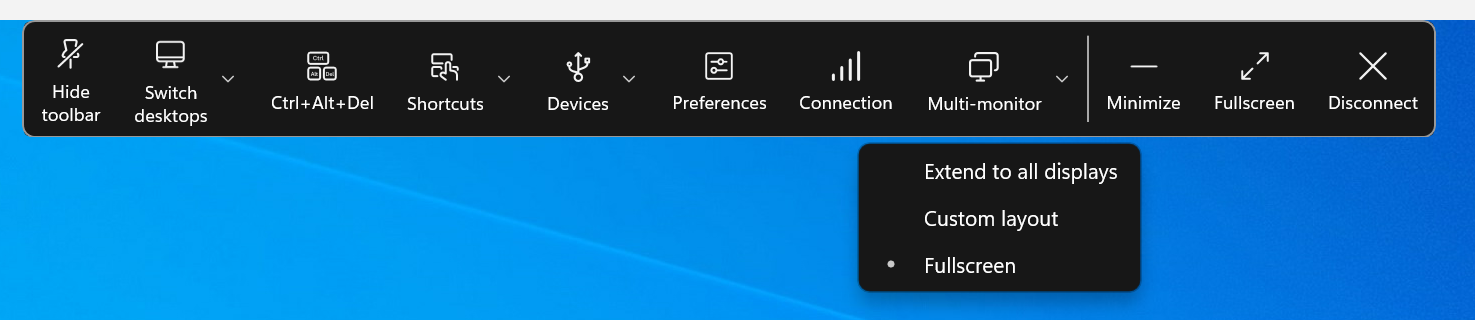
Options de menu multi-moniteurs
Le bouton de la barre d’outils comprend trois options de menu déroulant pour les sessions de bureau en mode plein écran :
- Étendre à tous les écrans : la session passe en mode plein écran sur tous les écrans connectés.
-
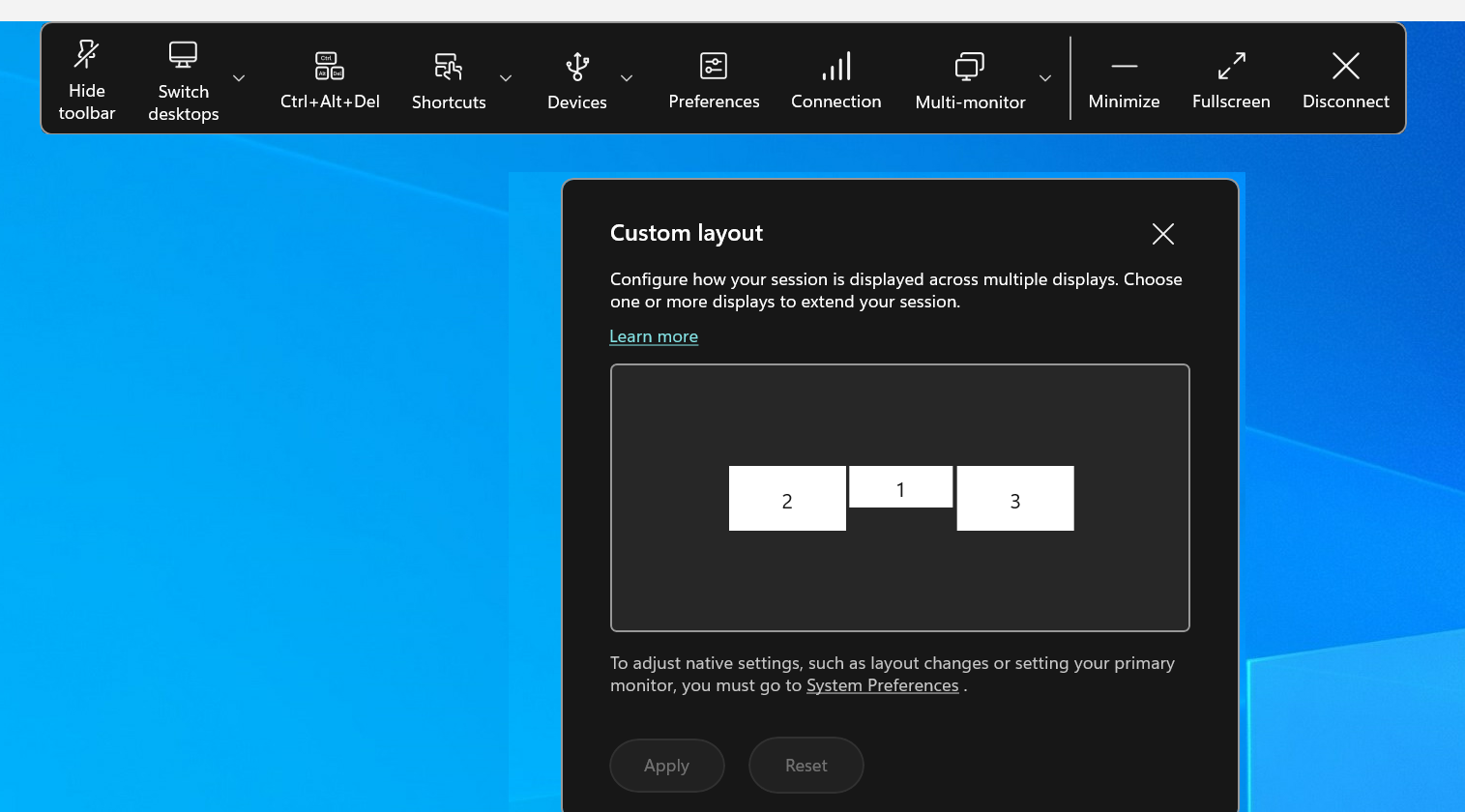
Disposition personnalisée : cette option ouvre un sélecteur de moniteur personnalisé affichant la disposition du système Windows. Vous pouvez cliquer sur les rectangles dans le sélecteur pour choisir les écrans à utiliser, puis cliquer sur Appliquer. La session utilise ensuite les écrans sélectionnés en mode plein écran.
-
Plein écran : la session passe en mode plein écran sur le moniteur sur lequel la session est actuellement active. Par exemple :
- Si votre session est active sur un moniteur, elle sera en plein écran sur ce moniteur.
- Si votre session est active sur deux moniteurs, elle sera en plein écran sur ces deux moniteurs.
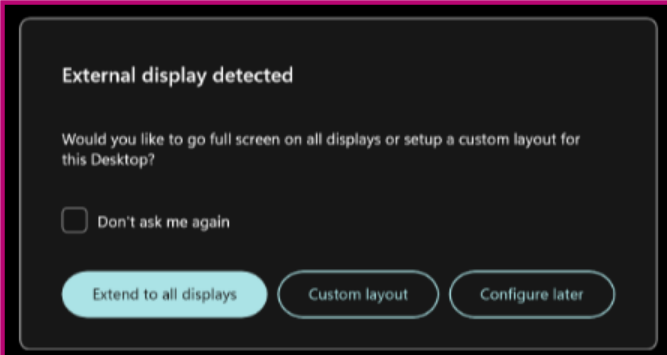
Lorsqu’un nouveau moniteur est branché, une notification apparaît pour vous permettre de faire une sélection. Vous pouvez cocher Mémoriser ma préférence pour désactiver cette notification.