Modifier l’aspect et le fonctionnement des bureaux
Pour contrôler l’accès aux fichiers et aux appareils, utilisez les boutons de la barre d’outils de Desktop Viewer.
Le bureau virtuel peut être un bureau virtuel publié ou un bureau partagé ou dédié. Dans ce scénario d’accès, la fonctionnalité de la barre d’outils de Desktop Viewer vous permet d’ouvrir un bureau virtuel dans une fenêtre et de déplacer et de mettre à l’échelle ce bureau à l’intérieur de votre bureau local.
Un bouton de poignée de barre d’outils est affiché en haut de la fenêtre où (lorsqu’elle est agrandie) de l’écran.
Cliquez sur le bouton  de la poignée de la barre d’outils. La barre d’outils Desktop Viewer s’affiche comme suit :

Pour plus d’informations sur Desktop Viewer, consultez la section Barre d’outils Desktop Viewer. Consultez également la section Desktop Viewer de la documentation du produit.
Remarque
Contactez votre administrateur si vous ne parvenez pas à afficher la barre d’outils de Desktop Viewer.
Pour modifier la position de la barre d’outils sur l’écran
Vous pouvez déplacer la barre d’outils de façon à ce qu’elle n’obscurcisse ni les contrôles, ni le contenu d’autres fenêtres.
- Cliquez sur la poignée de la barre d’outils qui apparaît en haut de la fenêtre et déplacez-la vers la droite ou la gauche.
La barre d’outils vous permet d’effectuer les actions suivantes :
La barre d’outils améliorée de Desktop Viewer fournit les options suivantes :
- Afficher ou masquer la barre d’outils : cliquez sur ce bouton pour afficher ou masquer la barre d’outils de Desktop Viewer.
- Changer de bureau : cliquez sur ce bouton pour afficher les bureaux ouverts disponibles. Vous pouvez passer à un autre bureau en cliquant sur le bureau auquel vous souhaitez accéder. Le bureau ouvert s’affiche au premier plan.
- Ctrl+Alt+Suppr : cliquez sur ce bouton pour afficher le gestionnaire de tâches sur votre bureau virtuel.
-
Raccourcis : cliquez sur ce bouton pour afficher les raccourcis disponibles. Les raccourcis disponibles sont les suivants :
- Menu Démarrer : cliquez pour accéder au menu Démarrer sur le bureau virtuel.
- Basculer entre les applications : cliquez sur ce bouton pour afficher les applications ouvertes disponibles. Vous pouvez passer à une autre application en cliquant sur l’application à laquelle vous souhaitez accéder.
- Appareils : cliquez sur ce bouton pour accéder aux appareils que vous avez connectés.
- Préférences : cliquez sur ce bouton pour accéder aux options de la section Préférences et modifier vos préférences.
- Connexion : cliquez sur ce bouton pour analyser la force de la connexion avec des statistiques en temps réel de votre connexion.
- Multi-moniteur : cliquez sur ce bouton pour accéder aux différentes options d’extension de votre session sur plusieurs moniteurs.
-
Réduire : cliquez sur le bouton Réduire pour réduire la session de bureau virtuel actuelle que vous utilisez.
Remarque
Dans l’ancienne barre d’outils de Desktop Viewer, l’option Accueil réduisait toutes les sessions de bureau virtuel sur le même moniteur.
- Plein écran ou Restaurer: Cliquez sur le bouton Plein écran pour étendre la session de bureau en plein écran. Cliquez sur le bouton Restaurer pour revenir au mode fenêtre. Dans l’ancienne barre d’outils de Desktop Viewer, l’option correspondante pour Plein écran ou Restaurer est étiquetée Plein écran ou Fenêtre.
- Se déconnecter/fermer la session : cliquez sur ce bouton pour vous déconnecter d’une session virtuelle ou la fermer.
Vous pouvez faire glisser la barre d’outils sur l’écran et l’accrocher à n’importe quel bord de celui-ci. Il prend en charge les dispositions verticales et horizontales.
Pour contrôler la méthode d’accès aux fichiers locaux
Il se peut qu’un bureau virtuel ait besoin d’accéder à des fichiers situés sur votre ordinateur local. Vous pouvez configurer différentes options d’accès.
-
Dans la barre d’outils, cliquez sur Préférences > Accès aux fichiers et sélectionnez l’une des options suivantes :
Option Description Lecture et écriture Le bureau virtuel est autorisé à réaliser des opérations d’écriture et de lecture sur les fichiers locaux. Lecture seule Le bureau virtuel est autorisé à lire les fichiers locaux mais ne peut pas y accéder en écriture. Aucun accès Le bureau virtuel n’est pas autorisé à accéder aux fichiers locaux. Toujours me demander Affiche une invite chaque fois que le bureau virtuel requiert un accès aux fichiers locaux. -
Cliquez sur OK.
Pour définir un micro ou une webcam
Suivez cette procédure pour modifier la manière dont votre bureau virtuel procède pour accéder à une webcam ou un micro local.
-
Dans la barre d’outils, cliquez sur Préférences > Connexions, puis sélectionnez l’une des options suivantes :
Option Description Se connecter automatiquement L’utilisateur est autorisé à utiliser le micro ou la webcam sur le bureau virtuel. Ne pas se connecter L’utilisateur n’est pas autorisé à utiliser le micro ou la webcam sur le bureau virtuel. Me demander Demande à l’utilisateur lorsque le bureau virtuel requiert un accès au micro ou à la webcam. - Dans Paramètres généraux, sélectionnez votre webcam préférée.
- Cliquez sur OK.
Limitation
- La boîte de dialogue Webcam préférée s’affiche même lorsque la stratégie Redirection Windows Media est définie sur Désactivé sur le Delivery Controller.
Modification des préférences de connexion automatique du périphérique USB
L’application Citrix Workspace se connecte automatiquement aux périphériques USB marqués avec une action CONNECT en fonction des préférences définies pour la ressource de bureau actuelle. Vous pouvez modifier les préférences dans la barre d’outils de Desktop Viewer comme illustré dans l’image suivante.
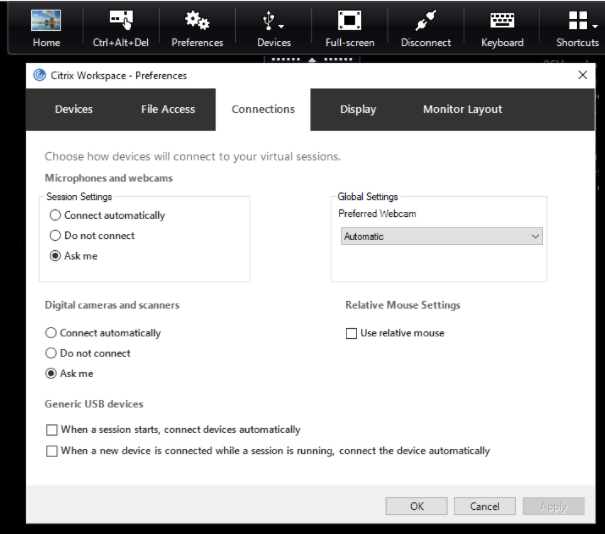
Les deux cases à cocher en bas du panneau contrôlent si les périphériques doivent se connecter automatiquement ou attendre une connexion manuelle dans la session. Ces paramètres ne sont pas activés par défaut. Vous pouvez modifier les préférences si des périphériques USB génériques doivent être connectés automatiquement.
Remarque
L’administrateur peut annuler les préférences de l’utilisateur en déployant les stratégies correspondantes.
Flou d’arrière-plan pour la redirection de la webcam
L’application Citrix Workspace pour Windows prend désormais en charge le flou d’arrière-plan pour la redirection de la webcam. Cochez la case Préférences > Connexions > Activer flou d’arrière-plan pour activer cette fonctionnalité.
Pour configurer des appareils photo numériques ou des scanners
Suivez cette procédure pour modifier la manière dont votre bureau virtuel procède pour accéder à une webcam ou un micro local.
-
Dans la barre d’outils, cliquez sur Préférences > Connexions, puis sélectionnez l’une des options suivantes :
Option Description Se connecter automatiquement Permet d’utiliser des appareils photo numériques ou des scanners sur le bureau virtuel. Ne pas se connecter N’autorise pas l’utilisation d’appareils photo numériques ou de scanners sur le bureau virtuel. Me demander Demande l’autorisation lorsque le bureau virtuel doit accéder aux appareils photo numériques ou aux scanners. -
Cliquez sur OK.
Dans cet article
- Pour modifier la position de la barre d’outils sur l’écran
- Pour contrôler la méthode d’accès aux fichiers locaux
- Pour définir un micro ou une webcam
- Modification des préférences de connexion automatique du périphérique USB
- Flou d’arrière-plan pour la redirection de la webcam
- Pour configurer des appareils photo numériques ou des scanners