Comment utiliser Citrix Secure Access depuis votre appareil iOS
Installez l'application Citrix Secure Access depuis l'App Store. Après avoir installé l'application, vous devez d'abord créer une connexion à NetScaler Gateway en ajoutant le serveur. Pour les utilisations ultérieures, vous pouvez vous connecter à une connexion existante ou ajouter une nouvelle connexion, et également modifier les connexions existantes. Vous pouvez également consulter les journaux et prendre les mesures appropriées en conséquence.
Pour les clients MDM, votre administrateur peut avoir préconfiguré des connexions VPN qui apparaissent automatiquement lorsque vous inscrivez votre appareil. Vous pouvez démarrer les connexions directement en sélectionnant la connexion et en activant le commutateur VPN. Ces connexions VPN ne sont pas modifiables par les utilisateurs.
Ajouter une connexion
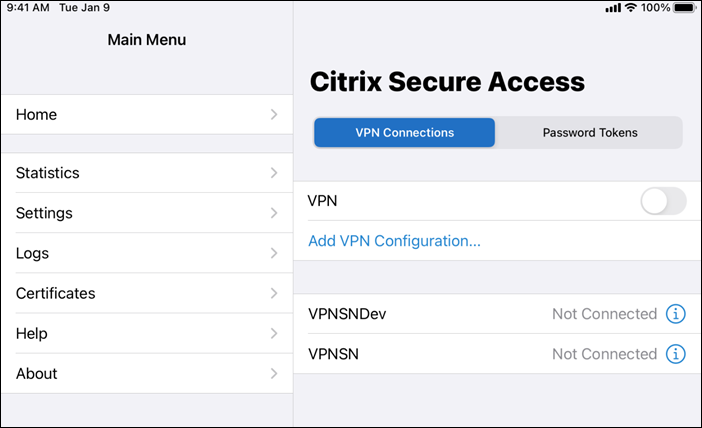
Après avoir installé Citrix Secure Access et ouvert l'application, l'écran suivant apparaît.
-
Appuyez sur Ajouter une configuration VPN pour ajouter une nouvelle connexion.
-
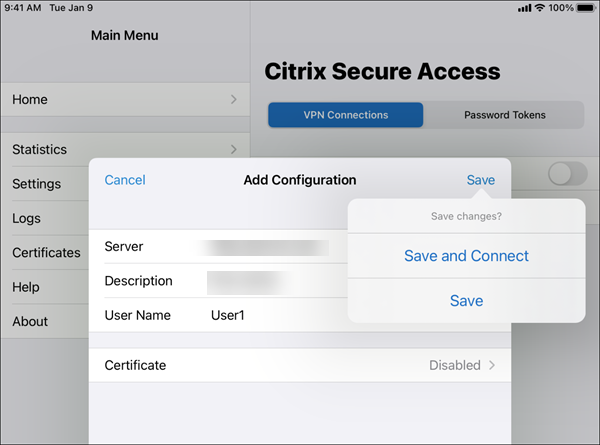
Saisissez les détails du serveur.Vous pouvez également ajouter un nom d'utilisateur facultatif.
-
Appuyez sur Enregistrer, puis sur Enregistrer et connecter ou Enregistrer, selon le cas.
-
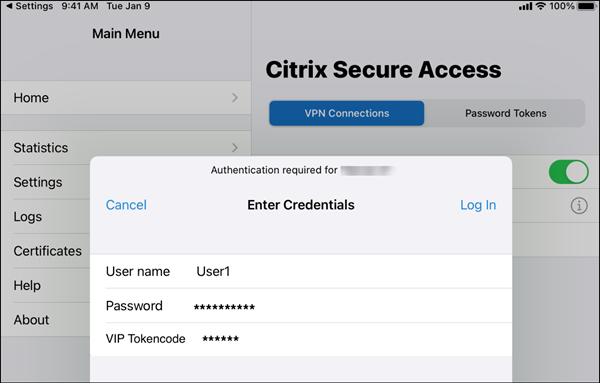
Fournissez les informations d'identification pour votre serveur et appuyez sur Se connecter.
 Remarque : Pour vous déconnecter de Citrix Secure Access, désactivez le VPN.
Se reconnecter à NetScaler Gateway après un échec de connexion VPN
L'application Citrix Secure Access pour iOS vous invite à vous réauthentifier auprès de NetScaler Gateway lorsqu'une connexion VPN est perdue. Vous êtes informé sur l'interface utilisateur que la connexion à NetScaler Gateway est perdue et que vous devez vous réauthentifier pour reprendre la connexion.
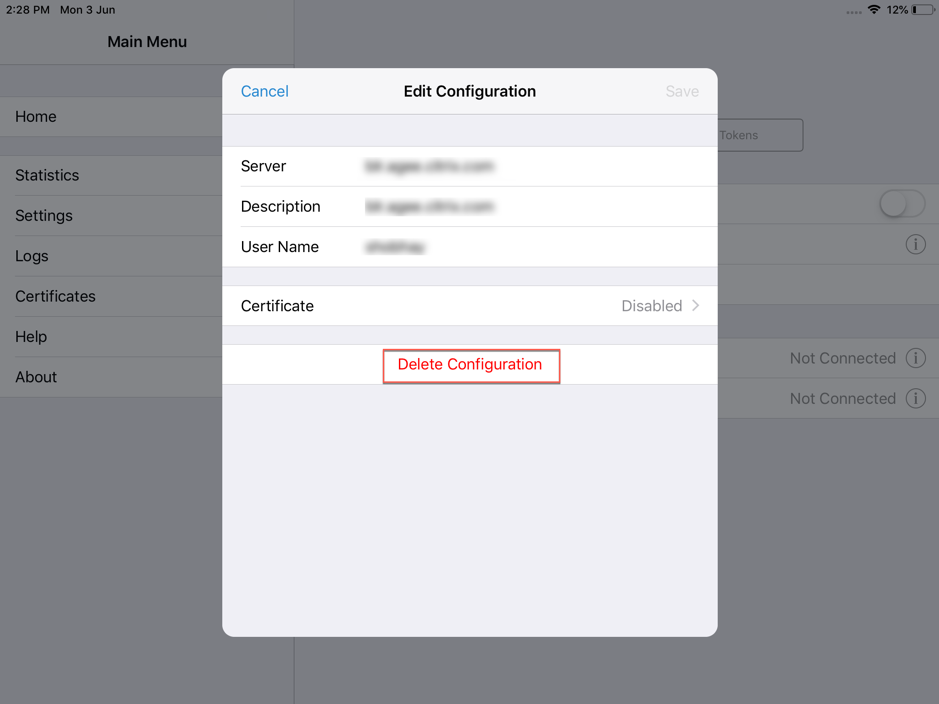
Supprimer une connexion existante
Appuyez sur l'icône à côté de la connexion, puis appuyez sur Supprimer la configuration.
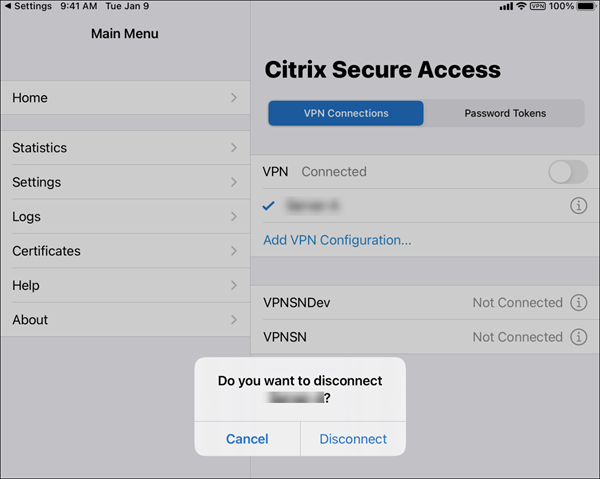
Déconnecter une connexion
Basculez le commutateur VPN sur DÉSACTIVÉ, puis appuyez sur Déconnecter.
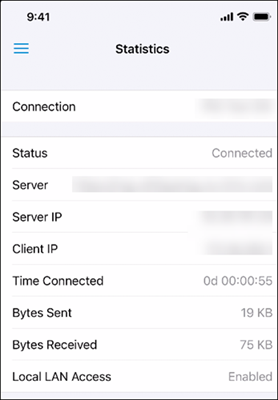
Afficher les statistiques
Vous pouvez afficher les statistiques de connexion lorsque le VPN est connecté.
Bloquer les serveurs non fiables
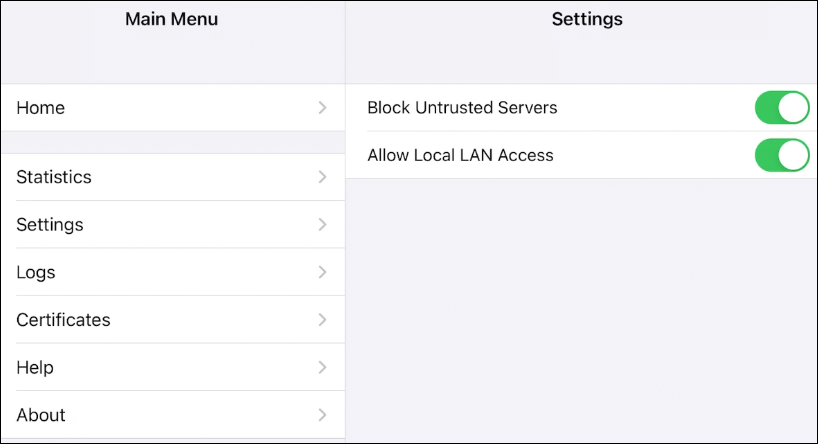
Citrix SSO ne se connecte pas aux serveurs non fiables (serveurs utilisant des certificats auto-signés ou n'ayant pas de certificat racine fiable pour la passerelle), par défaut. Pour autoriser ces types de connexions, vous pouvez désactiver le commutateur Bloquer les serveurs non fiables.
Accès LAN local
Citrix SSO pour iOS 23.10.1 prend en charge la fonctionnalité d'accès LAN local, qui vous permet de déterminer si vous souhaitez accéder aux ressources LAN locales sur votre appareil client une fois qu'une connexion VPN est établie. Vous ne pouvez utiliser cette fonctionnalité que si votre administrateur a configuré le paramètre d'accès LAN local sur NetScaler Gateway.
Pour configurer l'accès LAN local sur l'interface utilisateur de Citrix Secure Access :
-
Accédez au menu principal et cliquez sur Paramètres.
-
Activez Autoriser l'accès LAN local.
Vous pouvez vérifier l'état de l'accès LAN local sur la page Statistiques.
Envoyer les journaux
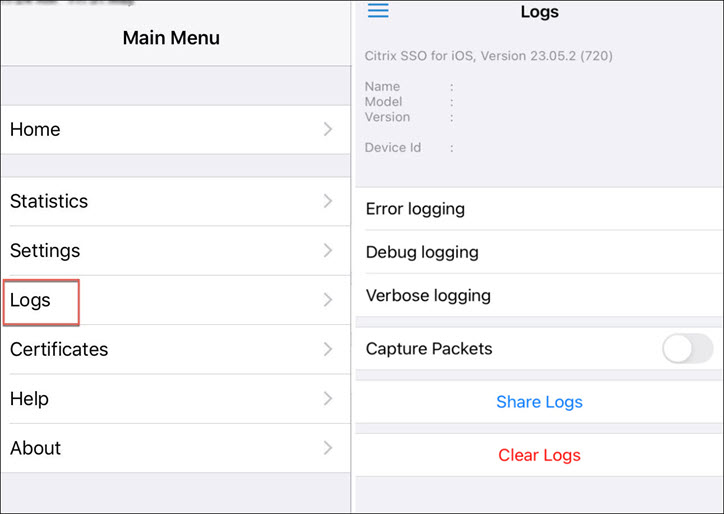
La capture des journaux de débogage est une étape essentielle pour le dépannage ou le signalement de problèmes au support Citrix.
Voici les étapes pour capturer et partager les journaux de débogage :
-
Réglez le commutateur Journalisation de débogage sur ON.
-
Partagez les journaux à l'aide d'options telles que l'e-mail, le chat, l'enregistrement dans des fichiers, etc.Remarque :
-
Pour générer un nouvel ensemble de journaux, supprimez d'abord les anciens journaux à l'aide de Effacer les journaux.
-
À partir de la version 23.07.1, l'option Envoyer les journaux par e-mail est remplacée par l'option Partager les journaux. Partager les journaux offre diverses options pour partager les fichiers journaux compressés.
-
Afficher les certificats clients
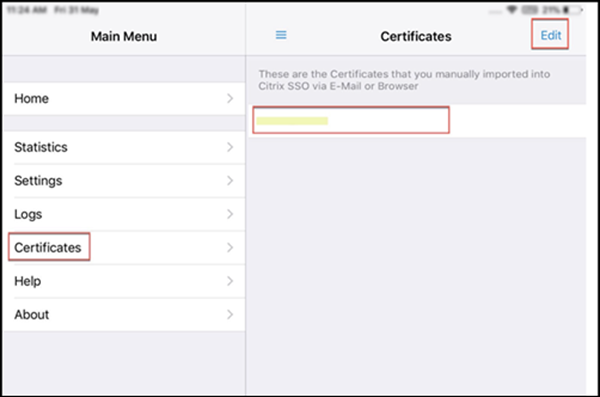
Vous pouvez afficher les certificats clients importés dans Citrix Secure Access. Les certificats importés apparaissent dans la section Certificats. Vous pouvez supprimer les certificats de l'une des manières suivantes.
-
Sur la cellule du certificat, effectuez un geste de balayage de droite à gauche pour faire apparaître le bouton Supprimer. Appuyez ensuite sur Supprimer.
-
Appuyez sur Modifier pour faire apparaître le bouton Supprimer, puis appuyez sur Supprimer.
Rubriques d'aide
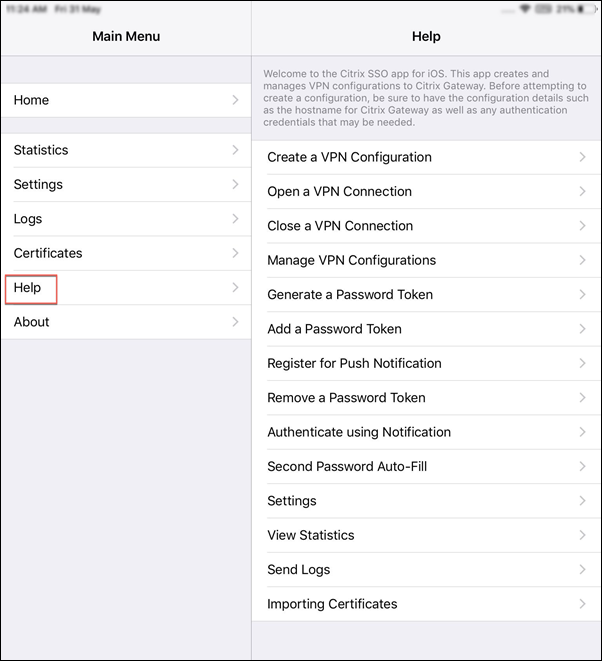
Pour obtenir de l'aide sur divers éléments, consultez Aide.