
Teclado
La configuración del teclado le permite personalizar los atajos de teclado, la distribución y la configuración del modo de entrada.
Puede acceder a la configuración de Teclado de las siguientes maneras:
-
En la página de inicio de citrix-workspace-app, vaya al icono de Cuenta > Cuentas > corchetes angulares
 y haga clic en Teclado.
-
Desde el menú de acceso rápido de citrix-workspace-app, vaya al icono de Preferencias
 > corchetes angulares y haga clic en Teclado.
-
Para la sesión de escritorio virtual, vaya a Mostrar barra de herramientas > icono de Preferencias > corchetes angulares y haga clic en Teclado.
-
Para la sesión de aplicación sin interrupciones, vaya a Visor de Citrix > Preferencias en la barra de menú. Haga clic en corchetes angulares y luego haga clic en Teclado.
Nota
La configuración del teclado requiere un reinicio de la aplicación para que los cambios surtan efecto.
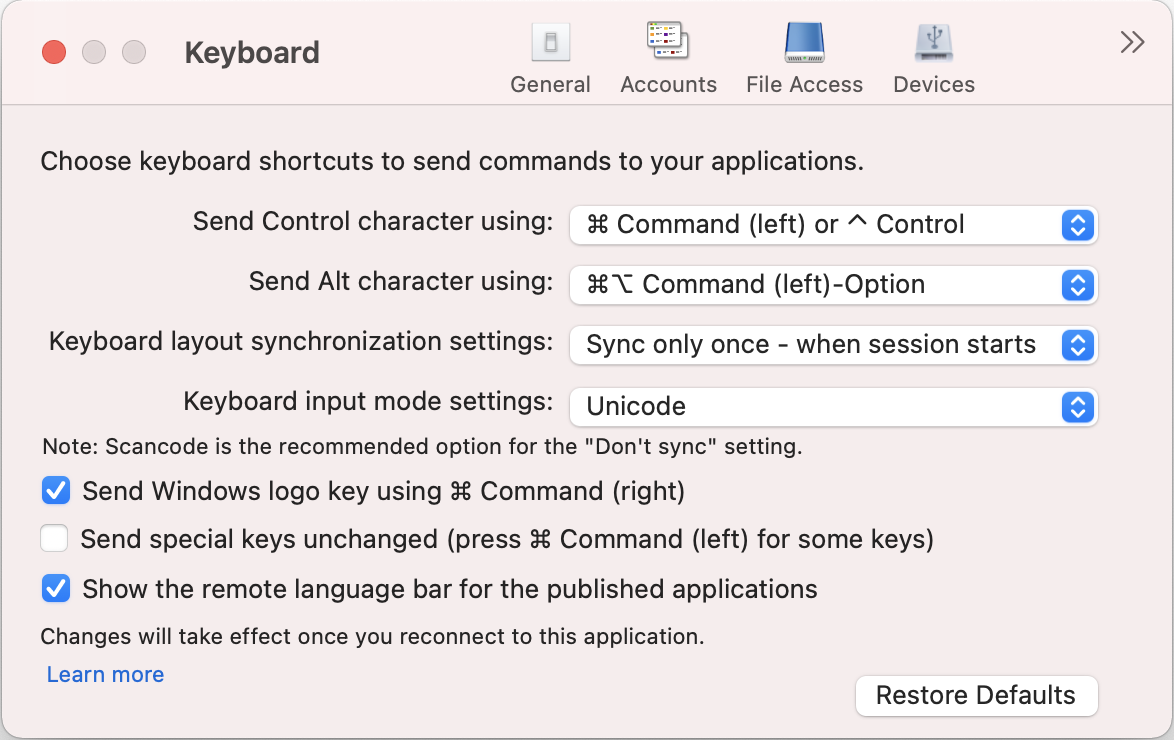
Atajos de teclado
Puede elegir la tecla preferida en el teclado de su Mac para las sesiones virtuales.
Para establecer una tecla preferida para el carácter de control, seleccione cualquiera de las siguientes opciones del menú desplegable Enviar carácter de control usando:
-
\^ Control
-
comando (izquierda) o \^ control
Para establecer una tecla preferida para el carácter Alt, seleccione cualquiera de las siguientes opciones en el menú desplegable Enviar carácter Alt usando:
-
comando (izquierda)
-
comando (izquierda) o - opción
Para enviar la tecla del logotipo de Windows usando una tecla comando (derecha) en su Mac, habilite Enviar tecla del logotipo de Windows usando Comando (derecha).
Puede enviar teclas especiales sin cambios pulsando una tecla comando (izquierda) junto con las teclas especiales. Para habilitar esta función, seleccione Enviar teclas especiales sin cambios (pulse Comando (izquierda) para algunas teclas).
Diseño del teclado
Para aplicar la configuración de sincronización del diseño del teclado, seleccione cualquiera de las siguientes opciones en el menú desplegable Configuración de sincronización del diseño del teclado:
-
Sincronizar solo una vez - al iniciar la sesión
-
Permitir sincronización dinámica
-
No sincronizar
Para mostrar la barra de idioma remota para la aplicación publicada, seleccione Mostrar la barra de idioma remota para las aplicaciones publicadas.
Modo de entrada del teclado
Para elegir el modo de entrada del teclado, seleccione cualquiera de los siguientes modos en el menú desplegable Configuración del modo de entrada del teclado:
-
Unicode
-
Scancode
Nota
El modo de entrada de código de escaneo es la opción recomendada para la configuración No sincronizar.
Restaurar valores predeterminados
Para restaurar la configuración predeterminada, haga clic en Restaurar valores predeterminados en la parte inferior.