Cómo usar Citrix Secure Access desde su dispositivo iOS
Instale la aplicación Citrix Secure Access desde la App Store. Después de instalar la aplicación, la primera vez debe crear una conexión a NetScaler Gateway agregando el servidor. Para usos posteriores, puede conectarse a una conexión existente o agregar una nueva conexión, y también editar las conexiones existentes. También puede ver los registros y tomar las medidas adecuadas en consecuencia.
Para los clientes de MDM, es posible que su administrador haya preconfigurado conexiones VPN que aparecen automáticamente cuando inscribe su dispositivo. Puede iniciar las conexiones directamente seleccionando la conexión y activando el interruptor de VPN. Estas conexiones VPN no son editables por los usuarios.
Agregar una conexión
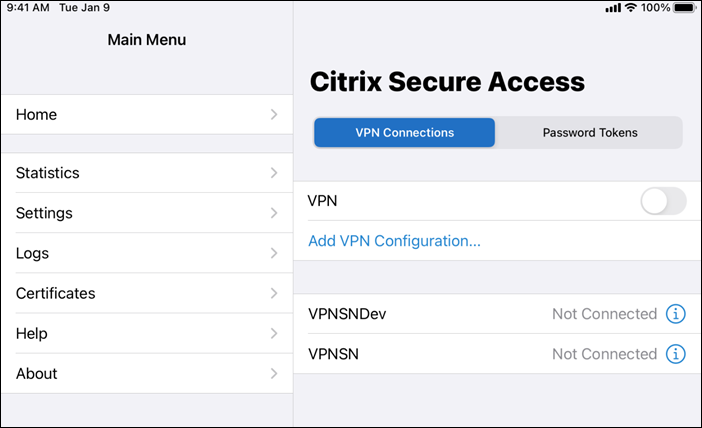
Después de instalar Citrix Secure Access y abrir la aplicación, aparece la siguiente pantalla.
-
Toque Agregar configuración de VPN para añadir una nueva conexión.
-
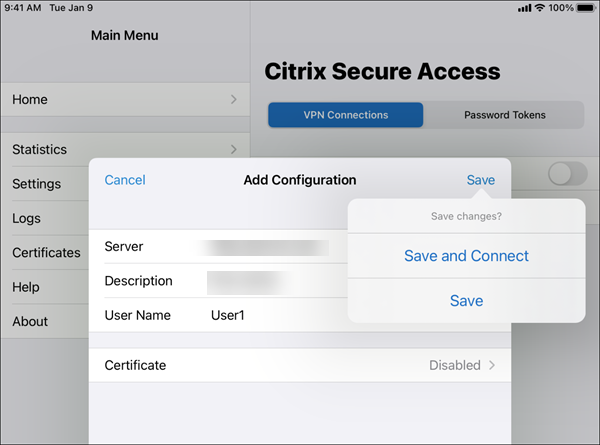
Introduzca los detalles del servidor.También puede, opcionalmente, añadir el nombre de usuario.
-
Toque Guardar y, a continuación, toque Guardar y conectar o Guardar, según corresponda.
-
Proporcione las credenciales de autenticación para su servidor y toque Iniciar sesión.
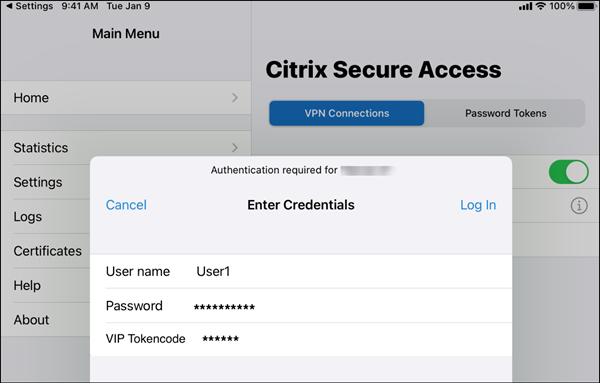 Nota: Para cerrar sesión en Citrix Secure Access, desactive la VPN.
Volver a conectar a NetScaler Gateway después de un fallo de conexión VPN
La aplicación Citrix Secure Access para iOS le pide que se vuelva a autenticar con NetScaler Gateway cuando se pierde una conexión VPN. Se le notifica en la interfaz de usuario que la conexión a NetScaler Gateway se ha perdido y que debe volver a autenticarse para reanudar la conexión.
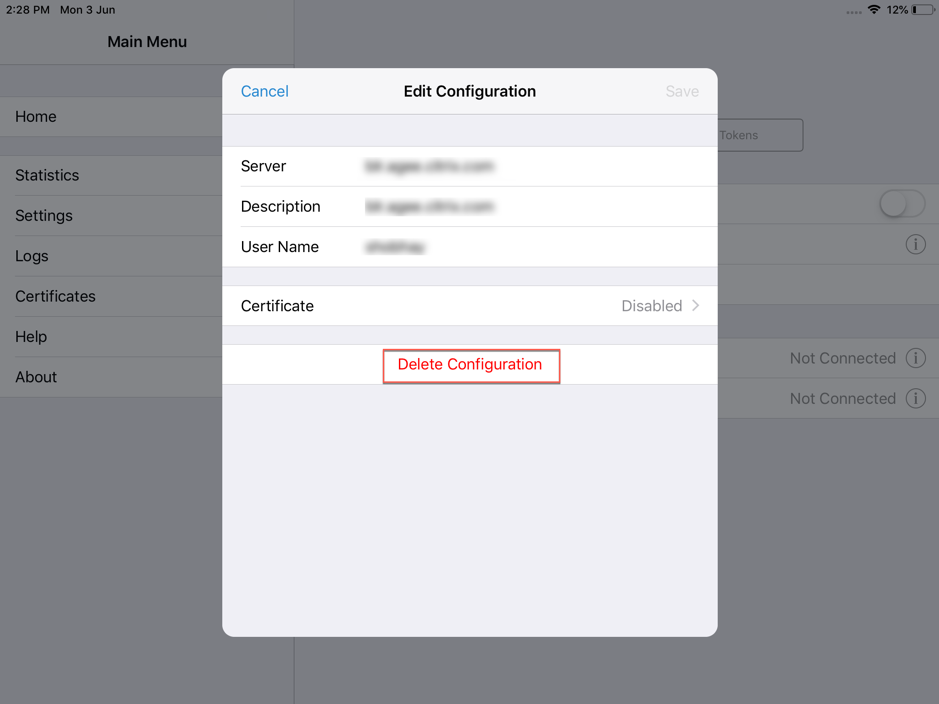
Eliminar una conexión existente
Toque el icono junto a la conexión y, a continuación, toque Eliminar configuración.
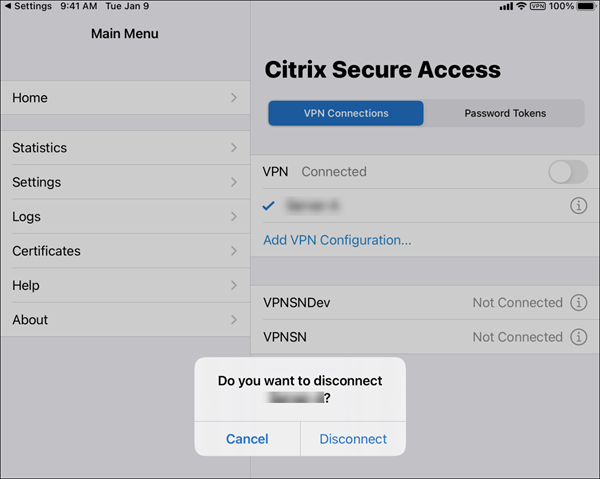
desconectar una conexión
Cambie el conmutador VPN a APAGADO y, a continuación, toque desconectar.
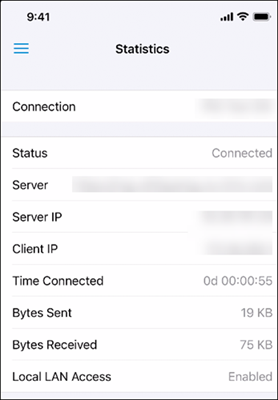
Ver estadísticas
Puede ver las estadísticas de conexión cuando la VPN está conectada.
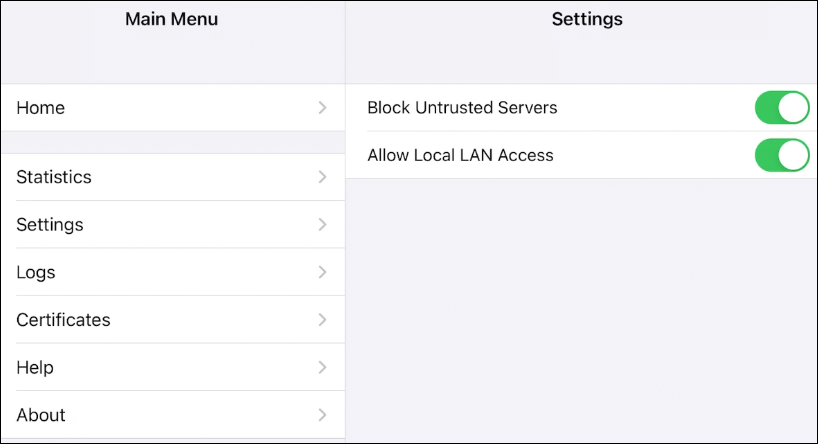
Bloquear servidores no confiables
Citrix SSO no se conecta a servidores no confiables (servidores que utilizan certificados autofirmados o que no tienen un certificado raíz de confianza para la puerta de enlace), de forma predeterminada. Para permitir este tipo de conexiones, puede desactivar el conmutador Bloquear servidores no confiables.
Acceso a la LAN local
Citrix SSO para iOS 23.10.1 admite la función de acceso a la LAN local, que le permite determinar si desea acceder a los recursos de la LAN local en su dispositivo cliente una vez establecida una conexión VPN. Puede usar esta función solo si su administrador ha configurado la opción de acceso a la LAN local en NetScaler Gateway.
Para configurar el acceso a la LAN local en la interfaz de usuario de Citrix Secure Access:
-
Vaya al menú principal y haga clic en Configuración.
-
Habilite Permitir acceso a la LAN local.
Puede verificar el estado del acceso a la LAN local en la página Estadísticas.
Enviar registros
La captura de registros de depuración es una parte fundamental de la resolución de problemas o la notificación de incidencias al soporte de Citrix.
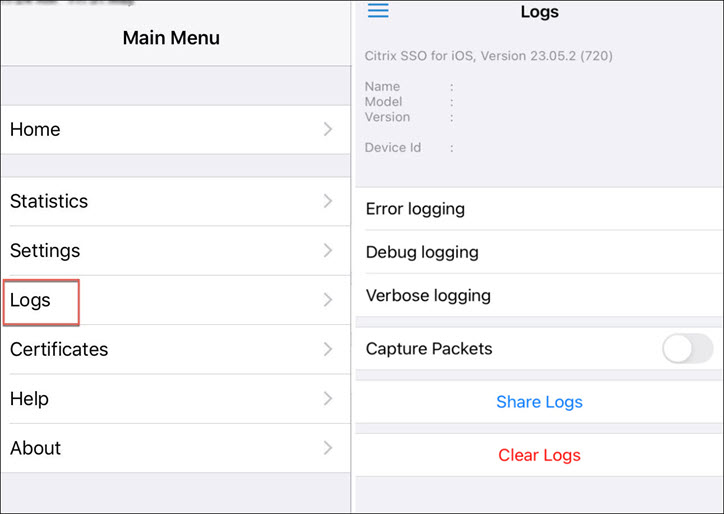
A continuación, se indican los pasos para capturar y compartir los registros de depuración:
-
Establezca el conmutador Registro de depuración en ACTIVADO.
-
Comparta los registros utilizando opciones como correo electrónico, chat, guardar en archivos, etc.Nota:
-
Para generar un nuevo conjunto de registros, elimine primero los registros antiguos mediante Borrar registros.
-
A partir de la versión 23.07.1, la opción Registros de correo electrónico se sustituye por la opción Compartir registros. Compartir registros ofrece varias opciones para compartir los archivos de registro comprimidos.
-
Ver certificados de cliente
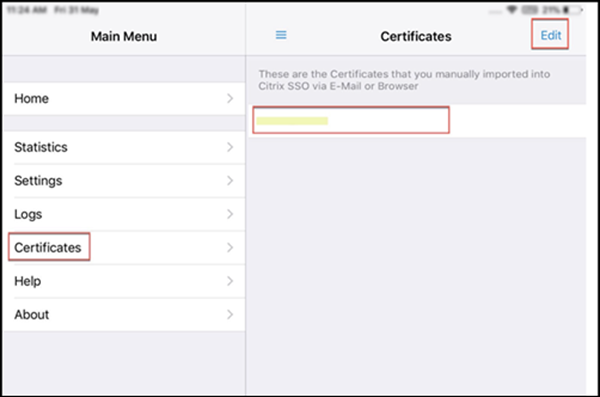
Puede ver los certificados de cliente que se importan en Citrix Secure Access. Los certificados importados aparecen en la sección Certificados. Puede eliminar los certificados de una de las siguientes maneras.
-
En la celda del certificado, realice un gesto de deslizamiento de derecha a izquierda para mostrar el botón Eliminar. Luego toque Eliminar.
-
Toque Editar para mostrar el botón Eliminar y luego toque Eliminar.
Temas de ayuda
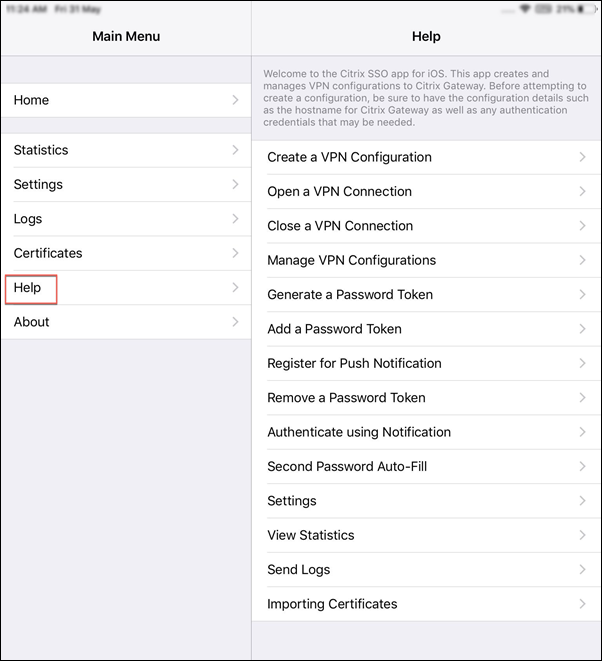
Para obtener ayuda sobre varios elementos, consulte Ayuda.