
Multi-Monitor
Multi-Monitor-Unterstützung
Zuvor konnten Sie mit der Multi-Monitor-Anzeigefunktion eine zusätzliche Browserregisterkarte der Desktop- oder App-Sitzung öffnen, mit der Sie verbunden waren. Sie konnten die zusätzliche Browserregisterkarte auf den externen Monitor ziehen.
Jetzt unterstützt citrix-workspace-app mehrere Monitore mit einem Klick ohne manuelles Eingreifen. Wenn keine externen Monitore an das Gerät angeschlossen sind, ist das Multi-Monitor-Symbol in der Sitzungssymbolleiste ausgeblendet. Wenn Sie einen externen Monitor mit den erforderlichen Berechtigungen anschließen, ist das Multi-Monitor-Symbol sichtbar. Nachdem Sie auf das Symbol geklickt haben, können Sie sehen, wie sich das Fenster über alle angeschlossenen Monitore erstreckt.
Diese Funktion ist standardmäßig aktiviert.
Hinweis:
-
Wenn Ihr IT-Administrator die Funktion deaktiviert, sehen Sie weiterhin das alte Verhalten. Das heißt, Sie sehen eine zusätzliche Browserregisterkarte der Desktop- oder App-Sitzung, wenn Sie auf das Multi-Monitor-Symbol klicken.
Die Multi-Monitor-Funktion unterstützt Folgendes:
-
Sie können bis zu zwei externe Monitore verwenden.
-
Sie können verschiedene Anzeigelayouts des Multi-Monitors verwenden.
-
Diese Funktion wird nur in Google Chrome- und Microsoft Edge Chromium-Browsern unter Windows unterstützt.
-
Die macOS-Geräte unterstützen das ältere Verhalten. Das heißt, wenn Sie auf das Symbol Multimonitor in der Symbolleiste klicken, wird ein sekundäres Fenster der Desktop- oder Anwendungssitzung angezeigt, mit der Sie verbunden sind. Sie können das sekundäre Fenster dann auf den sekundären Monitor ziehen.
-
Sie können Ihren virtuellen Desktop im Vollbildmodus über eine Teilmenge der verfügbaren Monitore verwenden. Sie können Ihren virtuellen Desktop so ziehen, dass er sich über zwei Monitore (von mehr als zwei) erstreckt, und dann den Multi-Monitor-Modus auswählen. Ein typischer Anwendungsfall für dieses Szenario ist:
-
wenn Sie eine Videokonferenz-App auf Ihrem nativen Gerätemonitor ausführen und den Inhalt Ihres virtuellen Desktops während des Anrufs im Vollbildmodus über Ihre anderen beiden Monitore anzeigen möchten.
-
So verwenden Sie die Funktion
-
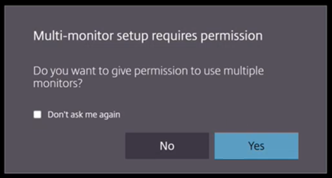
Als Erstbenutzer wird beim Starten einer Sitzung das folgende Pop-up angezeigt, das Ihre Erlaubnis zur Verwendung des Multi-Monitor-Setups anfordert.
-
Klicken Sie auf Ja.
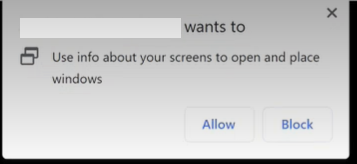 Das Pop-up wird vom Browser angezeigt, um die Berechtigung zur Verwendung mehrerer Monitore anzufordern. Wenn Sie auf Blockieren klicken, können Sie keine mehreren Monitore verwenden.
 -
Klicken Sie auf Zulassen.
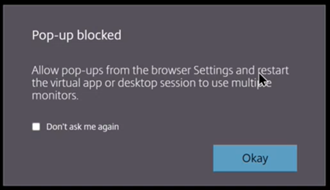 Das Pop-up wird angezeigt, um Sie über die Pop-up-Blocker zu informieren.
 -
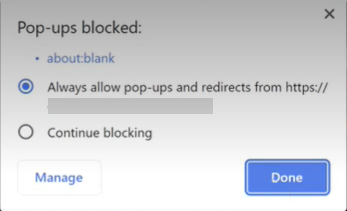
Klicken Sie auf OK. Navigieren Sie zu den Browsereinstellungen und wählen Sie Pop-ups immer zulassen.
-
Klicken Sie auf Fertig.Hinweis:Stellen Sie sicher, dass Sie die Sitzung neu starten, damit die Änderungen wirksam werden.
-
Klicken Sie auf Ihrem primären Monitor auf das Multi-Monitor-Symbol
 .
Sie können sehen, wie sich das Fenster über alle verbundenen Monitore erstreckt.
.
Sie können sehen, wie sich das Fenster über alle verbundenen Monitore erstreckt.
Wichtig:
Wenn Sie die Berechtigungen für mehrere Monitore verweigern, wird das Symbol für mehrere Monitore nicht angezeigt. Stattdessen wird das Vollbildsymbol in der Symbolleiste angezeigt, wodurch das ältere Verhalten wiederhergestellt wird. Um die Berechtigungen für mehrere Monitore manuell wieder zu aktivieren, gehen Sie zu den Browser-Einstellungen > Datenschutz und Sicherheit > Website-Einstellungen > Berechtigungen > Zusätzliche Berechtigungen, und erlauben Sie Fensterplatzierung.
Hinweise
-
Auf dem externen Monitor befinden sich Ressourcenfenster nicht im Vollbildmodus. Stattdessen befinden sie sich im Fenstermodus mit einer Größe, die der Größe des externen Monitors entspricht. Wir empfehlen, manuell in den Vollbildmodus zu wechseln, um eine bessere Benutzererfahrung auf jedem der externen Monitorfenster zu erzielen. Um den Vollbildmodus anzuzeigen, verwenden Sie auf Windows-Geräten die Taste F11. Bewegen Sie auf Ihrem Mac den Zeiger auf die grüne Schaltfläche in der oberen linken Ecke des Fensters und wählen Sie dann im Menü In den Vollbildmodus wechseln.
-
Der Status für mehrere Monitore wird nicht über Sitzungen auf verschiedenen Geräten hinweg gespeichert. Daher müssen Sie für jede Sitzung manuell auf das Symbol für mehrere Monitore in der Symbolleiste klicken.
Funktionseinschränkungen
-
In einer Multi-Monitor-Einrichtung wird die Sitzung in den Einzelmonitor-Modus zurückgesetzt, wenn:
-
Sie Microsoft Teams verwenden, um den Bildschirm auf dem primären Monitor freizugeben.
-
Sie die Option Protokollierung oder Hochladen in der Symbolleiste auswählen. Klicken Sie auf das Multi-Monitor-Symbol, um weiterhin mehrere Monitore zu verwenden.
-
-
Auf macOS-Geräten wird das sekundäre Fenster als neuer Tab im Google Chrome-Browser geöffnet.