
Dateiverwaltung
Dateiübertragung
Standardmäßig können Benutzer Folgendes tun:
-
Dateien aus einem lokalen Download-Ordner oder einem angeschlossenen Peripheriegerät hochladen und nahtlos aus Citrix Virtual Apps and Desktops- oder Citrix DaaS-Sitzungen auf die Daten zugreifen.
-
Dateien aus einer Citrix Virtual Apps and Desktops- oder Citrix DaaS-Sitzung in einen Ordner oder auf ein Peripheriegerät auf ihrem Benutzergerät herunterladen.
Die Citrix Workspace-App für HTML5 unterstützt das Herunterladen von Dateien auf einem MacBook mit dem Safari-Browser.
Einschränkungen
-
Ein Benutzer kann maximal 10 Dateien gleichzeitig hoch- oder herunterladen.
-
Maximale Dateigröße:
-
Für Uploads: 2147483647 Bytes (2 GB)
-
Für Downloads: 262144000 Bytes (250 MB)
-
Clientlaufwerkszuordnung
Ab Version 2303 unterstützt die Funktion Client Drive Mapping (CDM) die Ordnerzuordnung auf dem lokalen Computer, sodass sie innerhalb einer Sitzung zugänglich sind. Sie können jeden Ordner vom lokalen Computer zuordnen, sofern der Ordner keine Systemdateien enthält.
Der Endbenutzer kann die folgenden Vorgänge ausführen:
-
Dateien und Ordner vom lokalen Computer auf das zugeordnete Laufwerk in der Sitzung kopieren.
-
Anzeigen der Liste von Dateien und Ordnern im zugeordneten Laufwerk.
-
Öffnen und Lesen von Dateiinhalten im zugeordneten Laufwerk.
-
Anzeigen der Dateieigenschaften (nur Änderungszeit und Dateigröße) im zugeordneten Laufwerk.
Diese Funktion bietet den Vorteil, sowohl virtuelle Desktop-Laufwerke als auch lokale Computerlaufwerke gemeinsam im Datei-Explorer innerhalb der HDX-Sitzung aufzurufen. Diese Funktion wird nur auf Desktop-Plattformen, Google Chrome und Microsoft Edge Chromium-Browsern unterstützt.
Hinweis:
-
Standardmäßig ist diese Funktion aktiviert.
-
Cloud-basierte Laufwerke, z. B. OneDrive und GDrive, können zugeordnet werden, sofern dies vom Cloud-Anbieter unterstützt wird.
Bekannte Einschränkungen
-
Sie können Dateien und Ordner innerhalb des zugeordneten Laufwerks nicht umbenennen.
-
Zuordnungen enthalten nur den Namen des Ordners und nicht den vollständigen Pfad.
-
Wenn Ihr lokaler Ordner ausgeblendete Dateien enthält und Sie denselben Ordner zugeordnet haben, sind die ausgeblendeten Dateien innerhalb der Sitzung im zugeordneten Laufwerk sichtbar.
-
Sie können die Dateieigenschaft im zugeordneten Laufwerk nicht auf schreibgeschützten Zugriff ändern.
-
Wenn Sie einen Ordner von einem Wechseldatenträger zuordnen und das Gerät während einer aktiven Sitzung entfernen, können Sie das zugeordnete Laufwerk innerhalb der Sitzung nicht verwenden. Sie müssen die Zuordnung manuell entfernen.
Bekannte Probleme bei der Funktion
-
Wenn Sie die CDM-Funktion auf mobilen Plattformen verwenden, wird das Dialogfeld oben abgeschnitten.
So verwenden Sie die Funktion
-
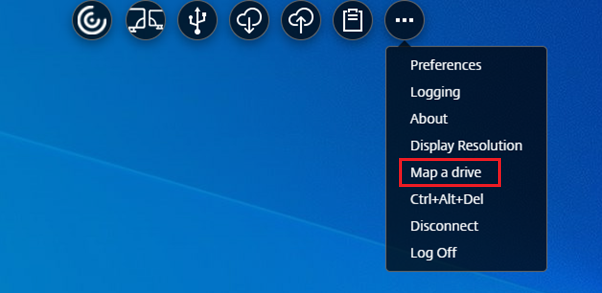
Navigieren Sie zu Symbolleiste > Mehr (…) > Laufwerk zuordnen.
-
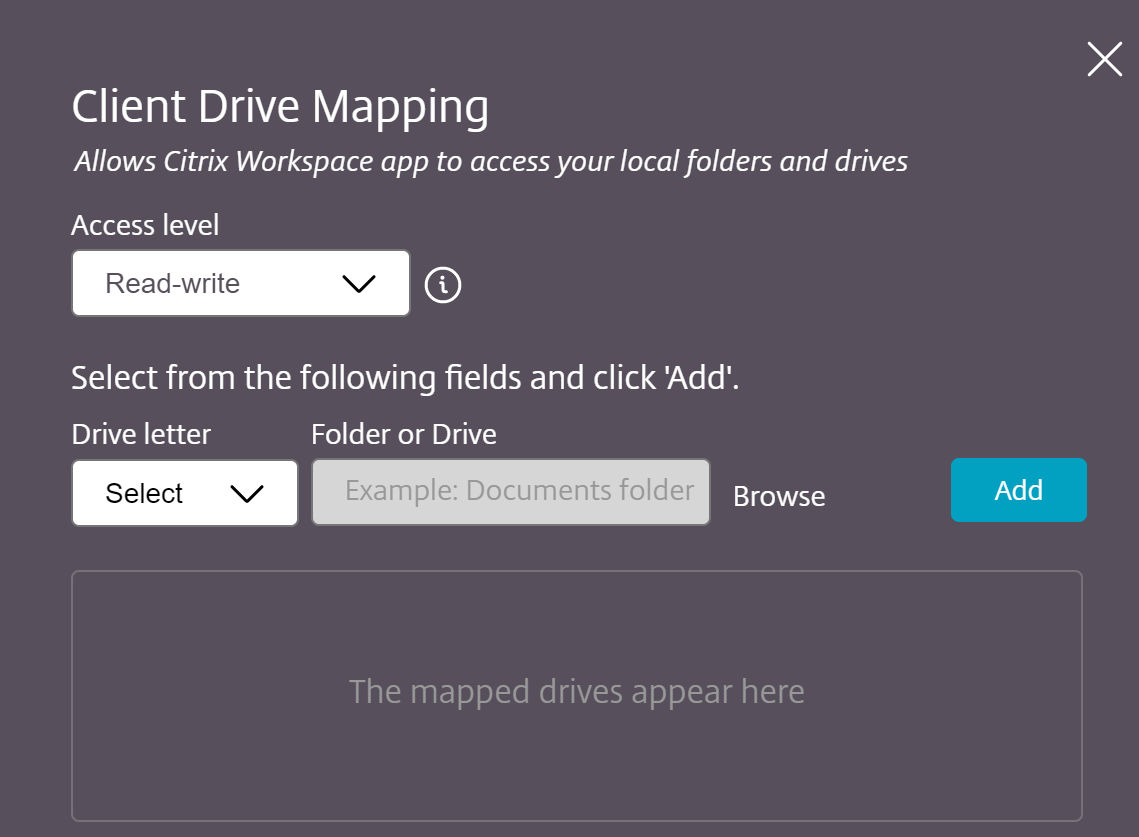
Wählen Sie die Zugriffsebene für den Ordner oder das Laufwerk aus. Die angezeigte Option in der Dropdown-Liste hängt von der Zugriffsebene ab, die der IT-Administrator Ihrer Organisation für Ihr Profil festgelegt hat.
-
Wählen Sie einen Laufwerksbuchstaben und klicken Sie auf Durchsuchen, um zu Ihrem Ordner oder Laufwerk auf Ihrem lokalen Computer zu navigieren.
-
Klicken Sie auf Hinzufügen.
-
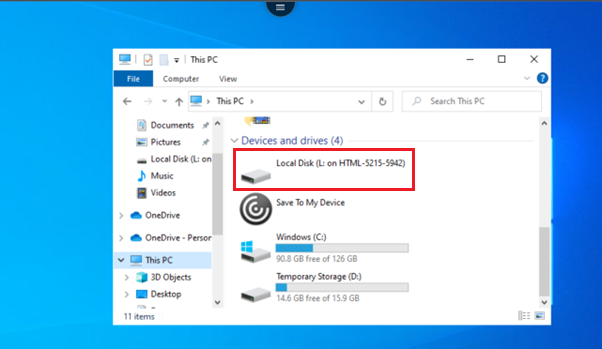
trennen und die Sitzung erneut verbinden.Die Sitzung zeigt den Laufwerksbuchstaben an, der innerhalb der Sitzung zugeordnet ist.