Zwischenablage
Um Zwischenablagevorgänge zu verwenden, können Sie den Inhalt auswählen und mit den Tastenkombinationen Strg + C und Strg + V die folgenden Formate kopieren und einfügen:
- Nur-Text
- HTML-Daten
- Bildclips
Unterstützung für das HTML-Datenformat
Sie können das HTML-Format für Zwischenablagevorgänge zwischen dem virtuellen Desktop und dem Endpunktgerät verwenden. Wenn Sie HTML-Daten kopieren und einfügen, wird das Quellinhaltsformat kopiert, und wenn Sie die Daten einfügen, erhält der Zielinhalt auch die Formatierung. Darüber hinaus sorgt das HTML-Format für ein besseres Aussehen.
Unterstützung für das Kopieren von Bildclips
Mit den Standardtastenkombinationen können Sie Bildclips zwischen dem lokalen Gerät und den virtuellen Desktop- und App-Sitzungen kopieren und einfügen. Sie können beispielsweise Apps wie Microsoft Word, Microsoft Paint und Adobe Photoshop verwenden.
Hinweis:
- Aufgrund von Einschränkungen der Netzwerkbandbreite reagieren Sitzungen möglicherweise nicht mehr, wenn Sie versuchen, einen Bildclip zu kopieren, der größer als 2 MB ist.
- Sie können zum Kopieren und Einfügen Strg + C und Strg + V drücken.
- Sie können Formate wie BMP, PNG, JPEG und GIF verwenden.
Unterstützung auf Mobil- und Tabletgeräten
Wenn Sie versuchen, von Ihrem lokalen Gerät zu kopieren und die Kopie in die virtuelle Desktopsitzung oder in App-Sitzungen einzufügen, ist die Aktion zum Einfügen möglicherweise nicht erfolgreich.
Gehen Sie wie folgt vor, um unformatierten Text und HTML-Text erfolgreich zu kopieren und einzufügen:
- Kopieren Sie den Inhalt von Ihrem lokalen Gerät.
-
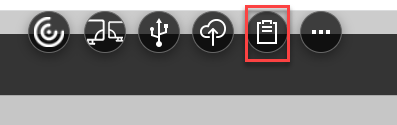
Gehen Sie zu Ihrer virtuellen Sitzung und zur Symbolleiste der Sitzung.
-
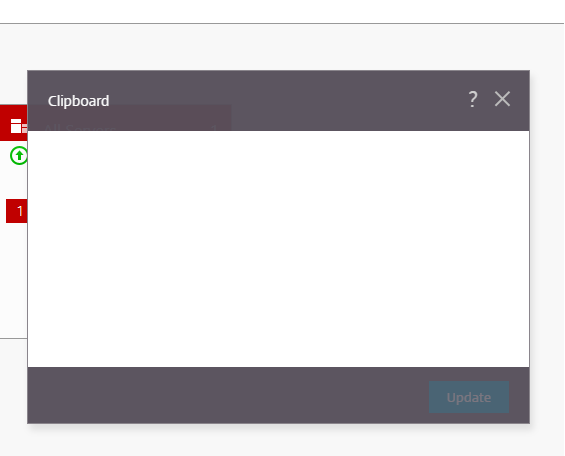
Tippen Sie auf das Zwischenablagesymbol. Die Zwischenablage wird angezeigt.
-
Fügen Sie den Inhalt ein und klicken Sie dann auf Aktualisieren.
Sie können jetzt den kopierten Inhalt der Zwischenablage in die Sitzung einfügen.
Hinweis:
Die Zwischenablage unterstützt keine Bildformate.