Appunti
Per utilizzare le operazioni sugli appunti, è possibile selezionare il contenuto e premere Ctrl + C e Ctrl + V utilizzando le scorciatoie da tastiera per copiare e incollare i seguenti formati:
- Testo semplice
- Dati HTML
- Clip di immagini
Supporto del formato di dati HTML
È possibile utilizzare il formato HTML per le operazioni sugli appunti tra il desktop virtuale e il dispositivo endpoint. Quando si copiano e si incollano i dati HTML, viene copiato il formato del contenuto di origine e quando si incollano i dati, anche il contenuto di destinazione conserva la formattazione. Inoltre, il formato HTML offre un aspetto migliore.
Supporto della copia di clip di immagini
Utilizzando le scorciatoie da tastiera standard, è possibile copiare e incollare clip di immagini tra il dispositivo locale e il desktop virtuale e le sessioni dell’app. Ad esempio, è possibile utilizzare app come Microsoft Word, Microsoft Paint e Adobe Photoshop.
Nota:
- A causa dei limiti di larghezza di banda della rete, le sessioni potrebbero non rispondere quando si tenta di copiare e incollare un clip di immagini di dimensioni superiori a 2 MB.
- È possibile selezionare e premere Ctrl + C e Ctrl + V per copiare e incollare.
- È possibile utilizzare formati come BMP, PNG, JPEG e GIF.
Supporto su dispositivi mobili e tablet
Quando si prova a copiare dal proprio dispositivo locale per poi incollare nella sessione del desktop virtuale o nelle sessioni dell’app, l’azione Incolla potrebbe non avere esito positivo.
Per copiare e incollare solo testo e dati HTML correttamente, procedere come segue:
- Copiare il contenuto dal dispositivo locale.
-
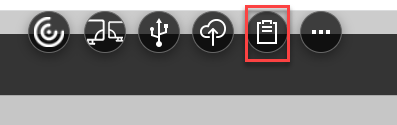
Passare alla sessione virtuale e accedere alla barra degli strumenti della sessione.
-
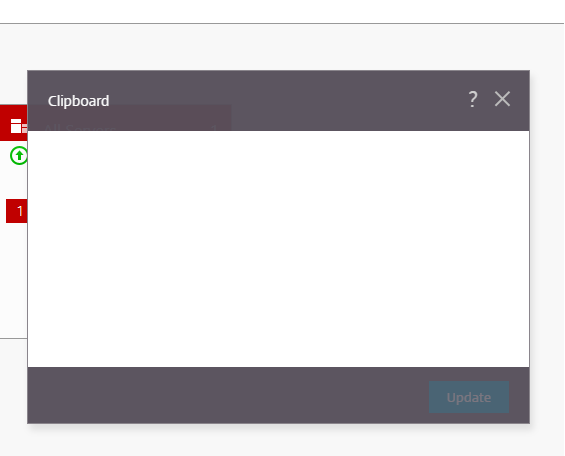
Toccare l’icona degli appunti. Verranno visualizzati gli appunti.
-
Incollare il contenuto e fare clic su Aggiorna.
Ora è possibile incollare il contenuto degli appunti copiato nella sessione.
Nota:
Gli appunti non supportano i formati di immagine.