Ondersteuning voor meerdere monitoren
U kunt maximaal acht monitoren gebruiken met de Citrix Workspace-app voor Windows.
Elke monitor in een configuratie met meerdere monitoren heeft een eigen resolutie die door de fabrikant is ontworpen. Monitoren kunnen tijdens sessies verschillende resoluties en richtingen hebben.
Sessies kunnen op twee manieren over meerdere monitoren worden verdeeld:
-
Volledig scherm-modus, met meerdere monitoren die tijdens de sessie worden weergegeven; toepassingen worden op dezelfde manier op monitoren uitgelijnd als lokaal.
Citrix Virtual Apps and Desktops en Citrix DaaS: als u het Desktop Viewer-venster op elke rechthoekige subset van monitoren wilt weergeven, past u de grootte van het venster op elk deel van die monitoren aan en klikt u op Maximaliseren.
-
Venstermodus, met één enkel monitorbeeld voor de sessie, toepassingen worden niet op afzonderlijke monitoren uitgelijnd.
Citrix Virtual Desktops op twee monitoren gebruiken:
- Klik op de Desktop Viewer.
-
Selecteer Herstellen.
Opmerking:
Stap 2 is alleen van toepassing als de sessie zich in de Volledig scherm-modus bevindt. Als u zich in de Herstellen-modus bevindt, is de optie Herstellen niet beschikbaar. In de oude werkbalk van Desktop Viewer is de overeenkomstige optie voor Volledig scherm of Herstellen gelabeld als Volledig scherm of Venster.
- Sleep het Citrix Virtual Desktops-scherm tussen de twee monitoren. Zorg ervoor dat ongeveer de helft van het scherm op elke monitor aanwezig is.
-
Selecteer in de Citrix Virtual Desktop-werkbalk Volledig scherm.
Het scherm is nu uitgebreid naar beide monitoren.
Op dezelfde manier kunt u ook maximaal acht monitoren verbinden. U kunt het Citrix Virtual Desktops-scherm tussen het vereiste aantal monitoren slepen. Zorg ervoor dat het scherm op elke monitor aanwezig is.
Selectie indeling van meerdere monitoren
Vanaf versie 2503 kunt u met de Meerdere Monitoren Selector (MMS) kiezen welke beeldschermen u in de volledig scherm-modus wilt gebruiken voor bureaubladsessies, niet voor naadloze sessies. Er is een nieuwe knop Meerdere monitoren toegevoegd aan de werkbalk, die alleen wordt weergegeven wanneer er meer dan één scherm is verbonden.
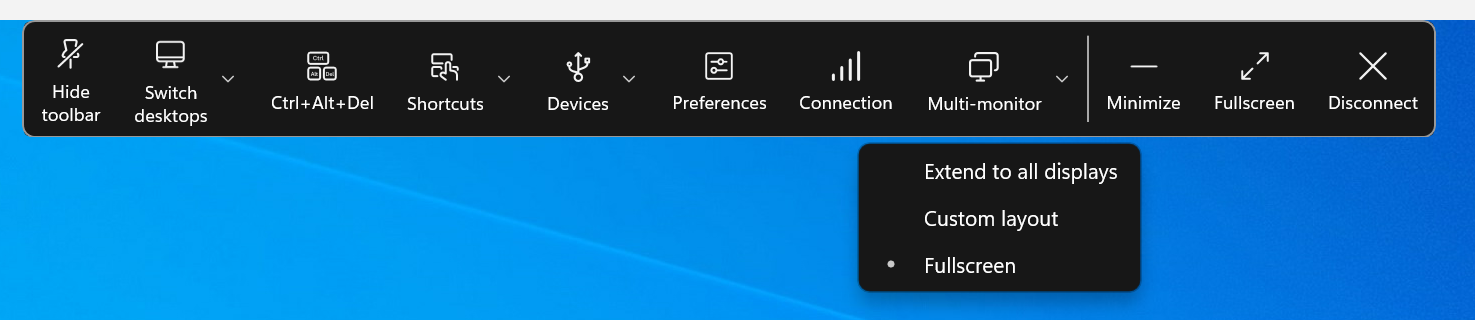
Menu-opties voor meerdere monitoren
De werkbalkknop bevat drie vervolgkeuzemenuopties voor bureaubladsessies in de volledig scherm-modus:
- Uitbreiden naar alle beeldschermen: De sessie schakelt over naar de volledig scherm-modus op alle verbonden schermen.
-
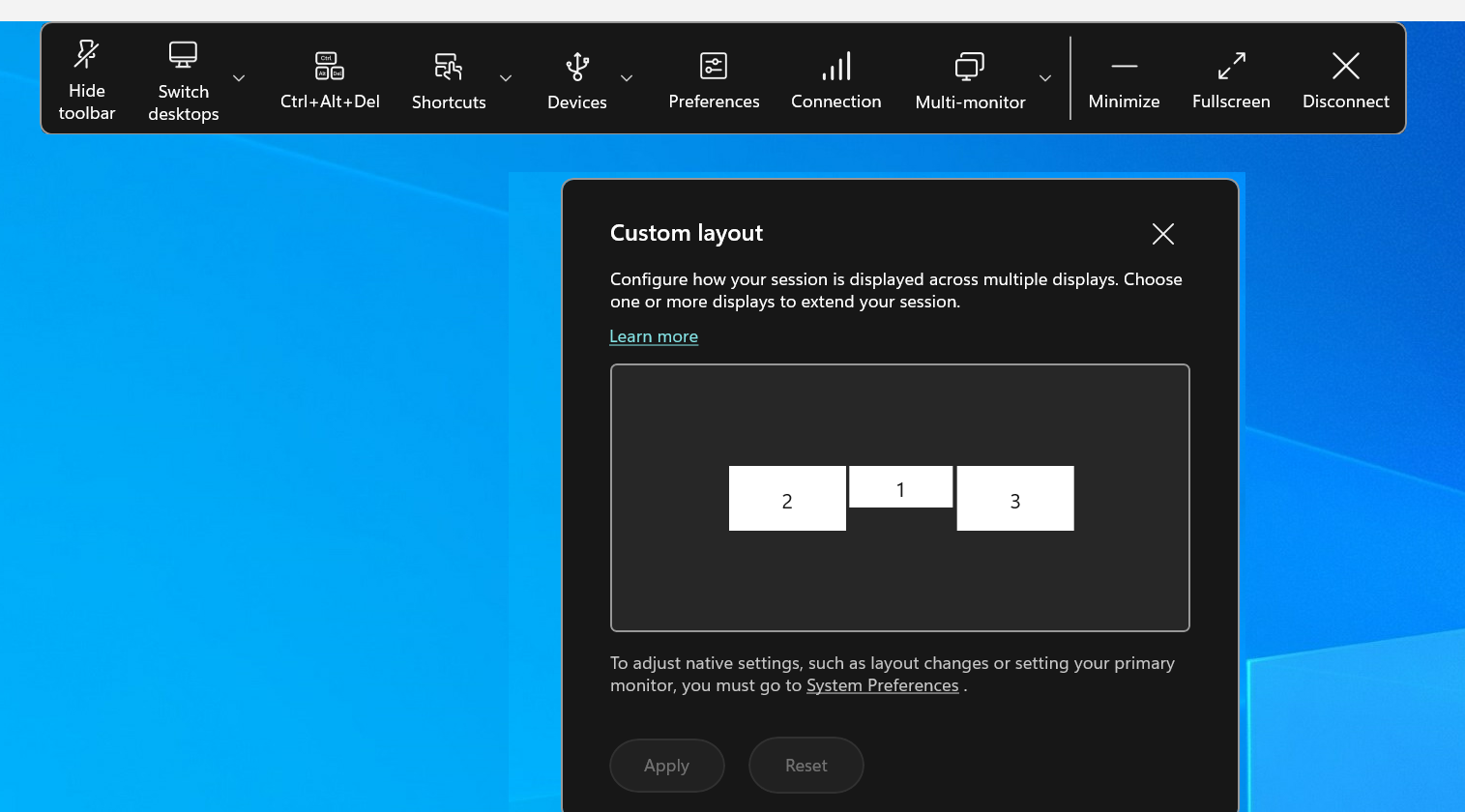
Aangepaste indeling: Met deze optie opent u een aangepaste monitorselector die de indeling van het Windows-systeem weergeeft. U kunt op de rechthoeken in de selector klikken om te kiezen welke schermen u wilt gebruiken en vervolgens op Toepassenklikken. De sessie gebruikt vervolgens de geselecteerde schermen in de volledig scherm-modus.
-
Volledig scherm: De sessie schakelt over naar de volledig scherm-modus op de monitor waarop de sessie op dat moment actief is. Bijvoorbeeld:
- Als uw sessie op één monitor actief is, wordt deze op volledig scherm weergegeven op die monitor.
- Als uw sessie actief is op twee monitoren, wordt de sessie op het volledige scherm weergegeven op die twee monitoren.
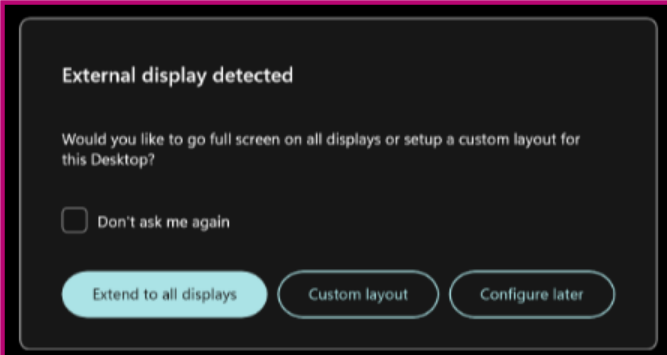
Wanneer er een nieuwe monitor wordt aangesloten, verschijnt er een melding waarin u een keuze kunt maken. U kunt Onthoud mijn voorkeur aanvinken om deze melding te dempen.