
Klembord
Om klembordbewerkingen te gebruiken, kunt u de inhoud selecteren en op Ctrl + C en Ctrl + V drukken met de sneltoetsen om de volgende indelingen te kopiëren en plakken:
-
Platte tekst
-
HTML-gegevens
-
Afbeeldingsfragmenten
Ondersteuning voor HTML-gegevensindeling
U kunt de HTML-indeling gebruiken voor klembordbewerkingen tussen de virtuele desktop en het eindpuntapparaat. Wanneer u de HTML-gegevens kopieert en plakt, wordt de indeling van de broninhoud gekopieerd en wanneer u de gegevens plakt, behoudt de doelinhoud ook de opmaak. Bovendien biedt de HTML-indeling een betere uitstraling en gebruikerservaring.
Ondersteuning voor het kopiëren van afbeeldingsfragmenten
Met de standaard sneltoetsen kunt u afbeeldingsfragmenten kopiëren en plakken tussen uw lokale apparaat en uw virtuele desktop- en app-sessies. U kunt bijvoorbeeld apps zoals Microsoft Word, Microsoft Paint en Adobe Photoshop gebruiken.
Opmerking:
-
Vanwege beperkingen in de netwerkbandbreedte kunnen sessies niet meer reageren wanneer u probeert een afbeeldingsfragment groter dan 2 MB te kopiëren en plakken.
-
U kunt selecteren en op Ctrl + C en Ctrl + V drukken om te kopiëren en plakken.
-
U kunt indelingen zoals BMP, PNG, JPEG en GIF gebruiken.
Ondersteuning op mobiele apparaten en tablets
Wanneer u probeert te kopiëren vanaf uw lokale apparaat en dit plakt in de virtuele desktopsessie of app-sessies, kan de plakactie mislukken.
Om platte tekst en HTML-gegevens succesvol te kopiëren en plakken, doet u het volgende:
-
Kopieer de inhoud van uw lokale apparaat.
-
Ga naar uw virtuele sessie en open de sessiewerkbalk.
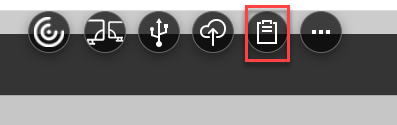
-
Tik op het klembordpictogram. Het klembord verschijnt.
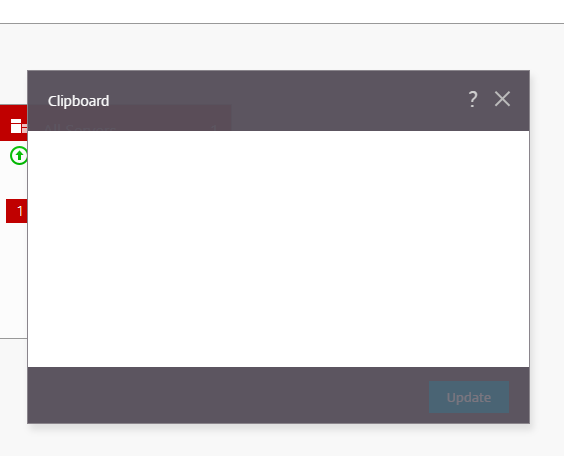
-
Plak de inhoud en klik vervolgens op Bijwerken.U kunt nu de gekopieerde klembordinhoud in de sessie plakken.
Opmerking:
Het klembord ondersteunt geen afbeeldingsindelingen.