ストアの設定
複数のストアをサポート
2305リリース以降、IT管理者はエンドユーザーに複数のストアを割り当てることができます。 エンドユーザーは、正確なストアURLを覚えていなくても、複数のストアを簡単に切り替えることができるようになりました。 この機能により、複数のストアにアクセスするときのユーザー エクスペリエンスが向上します。
複数のStoreFront
Citrix Workspaceを再起動せずにストアアドレスを変更できます。 既存のCitrix Workspaceセッションが実行中であれば、中断せずに続行します。
ストアを追加するには、以下の手順を実行します:
- ChromeOS向けCitrix Workspaceアプリで [設定] をクリックし、[アカウント] タブをクリックします。
- [ストアURLまたはメールアドレス] フィールドにStoreFront URLまたはメールアドレスを入力します。
-
[適用] をクリックして新しいストアを保存します。
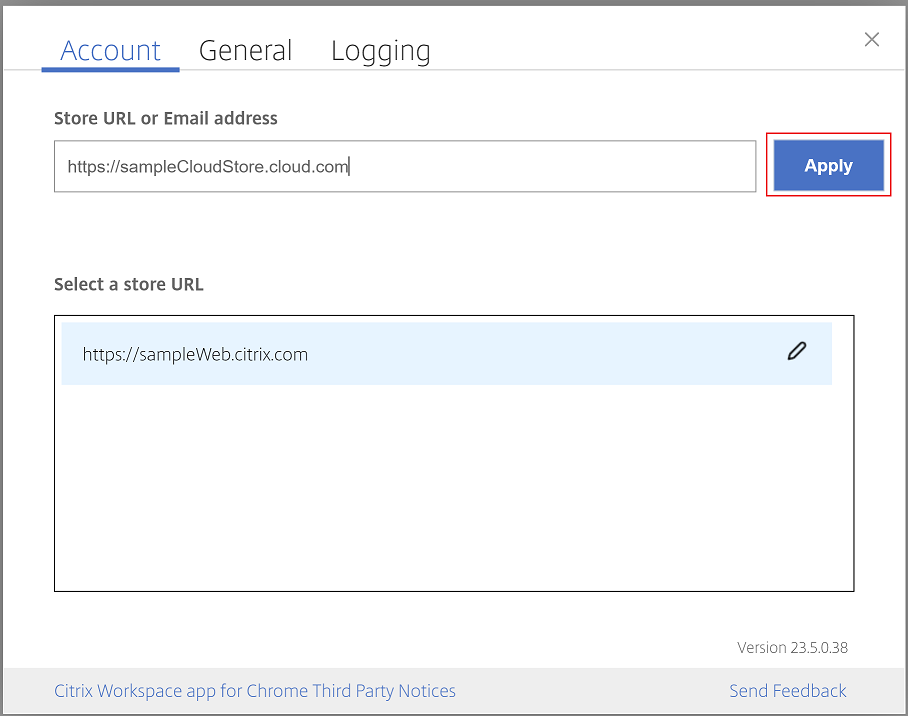
ストアを切り替えるには、[ストアURLを選択してください] 一覧からストアを選択します。
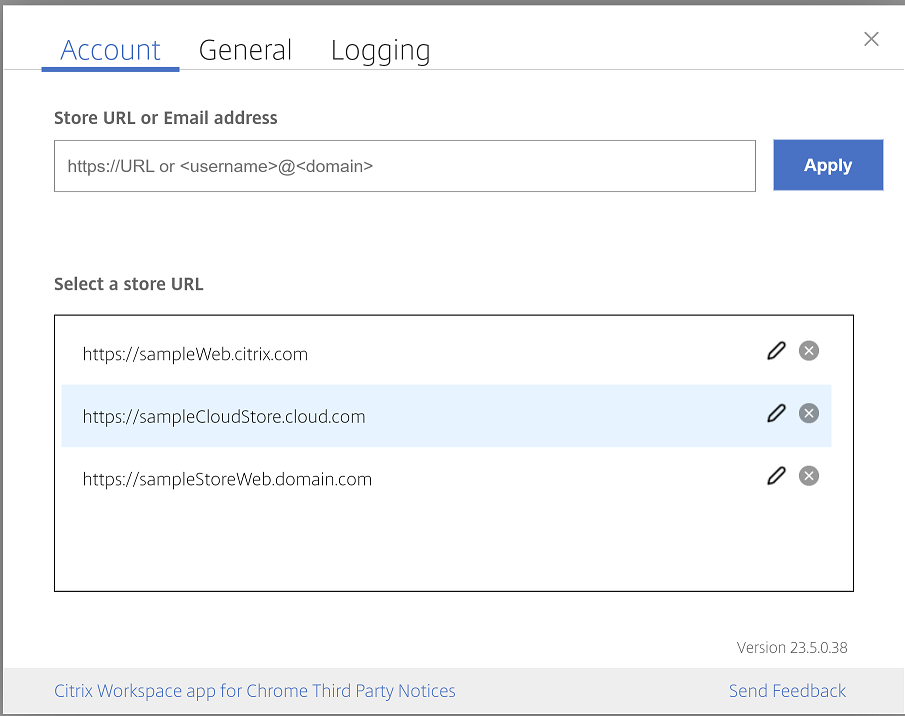
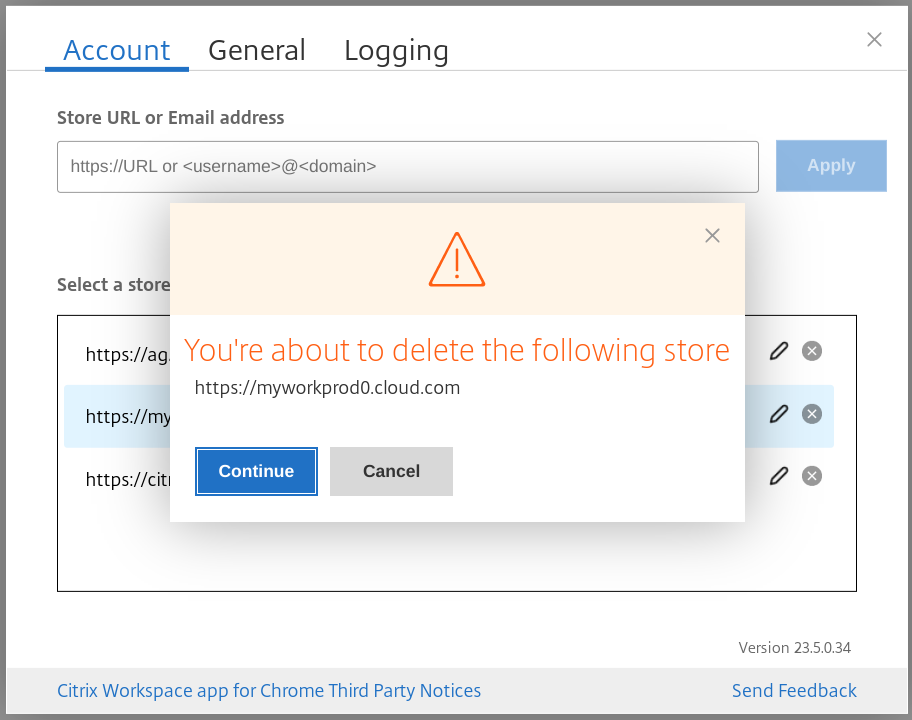
一覧からストアを削除するには、削除するストアアドレスの横の をクリックし、削除を確定します。
ストアを再読み込み
ChromeOS向けCitrix Workspaceアプリウィンドウでは、再読み込み操作のボタンが追加されました。 ボタンをクリックすると、ストアのCookieがクリアされ、ストアページが再度読み込まれます。
Refresh store
2307リリース以降、次の構成を適用することで、公開アプリのインスタンスの重複を回避できるようになりました。
注意:
- デフォルトでは、この構成は無効になっています。 この構成を有効にすると、公開されたアプリの重複したインスタンスが表示されなくなります。
アイコンをクリックしてストアを更新します。
メールアドレスによるストア検出
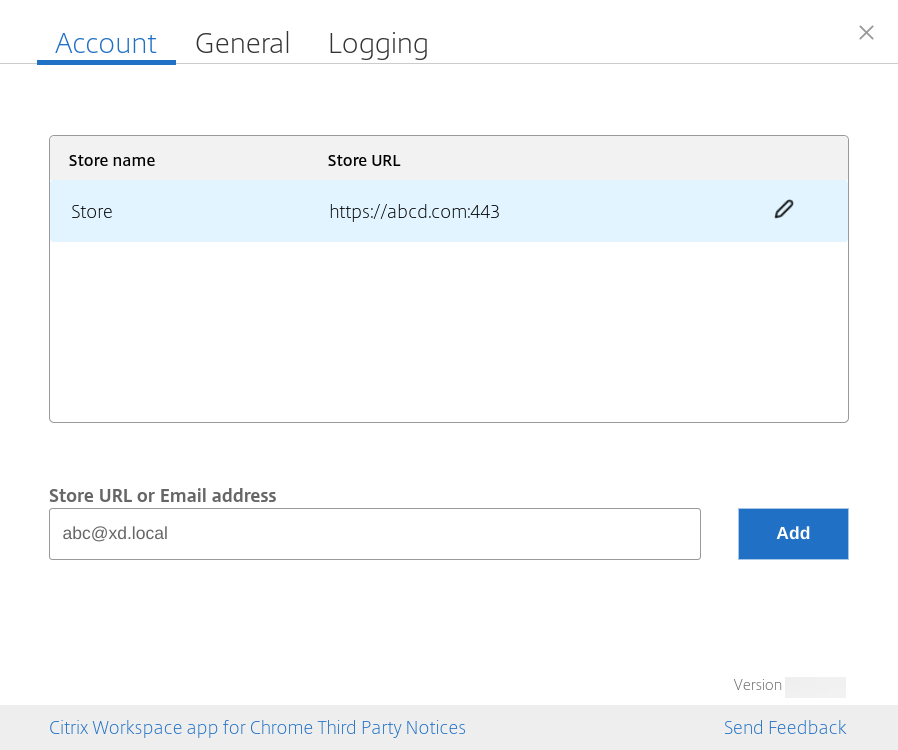
これで、ストアのURLを記憶しなくても、メールIDを使用してCitrix Workspaceアプリにアクセスできます。 アカウントに割り当てられたストアは自動的に入力されます。 [アカウント] > [ストアURLまたはメールアドレス]ドロップダウンメニューに移動して、メールに関連付けられているストアの一覧を表示します。
注意:
ストアURLを使用してサインインすることもできます。
ストアURLの短い名前
以前は、ストアURLを表示できましたが、ストアURLの短い名前を追加または変更する機能はありませんでした。 これは、管理者やユーザーがストアURLを覚える妨げになっていました。
2402リリース以降、管理対象ユーザーに対して、管理者はGoogle管理コンソールからストアURLとともにカスタムストア名をプッシュできるようになりました。 この機能により、ユーザーはさまざまなストアを簡単に識別できるようになります。 また、管理者は属性allowEditStoreNameをtrueまたはfalseに設定することで、ユーザーがストア名を編集できるかどうかを決定できます。 詳しくは、後述の構成セクションを参照してください。
BYODユーザーの場合、ストア名は自動生成されます。 たとえば、Store、Store 1、Store 2などです。 ストアは、メールアドレスによるストア検出機能を使用して設定されます。 ユーザーは必要に応じてストア名を編集できます。
機能の制限事項
- エンドユーザーがストアURLを編集すると、サービス継続性機能が正しく動作しない可能性があります。 [RFHTMCRM-13741]
機能の使用方法
デフォルトでは、BYODユーザーはストア名を編集できます。 一方、管理対象ユーザーの場合は、組織の管理者がストア名を編集する権限を付与していると編集することができます。
- ChromeOS向けCitrix Workspaceアプリを起動します。
- [アカウント] タブで、編集するストアURLを指定します。
-
[ストアの編集ボタン] アイコンをクリックします。
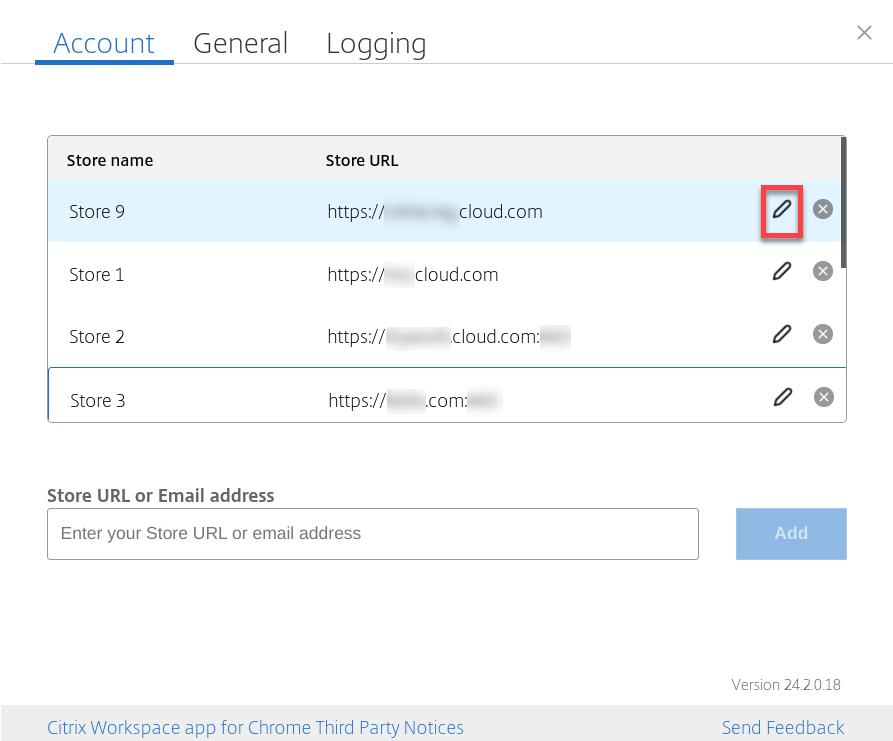
[アカウントの編集] ダイアログボックスが開きます。
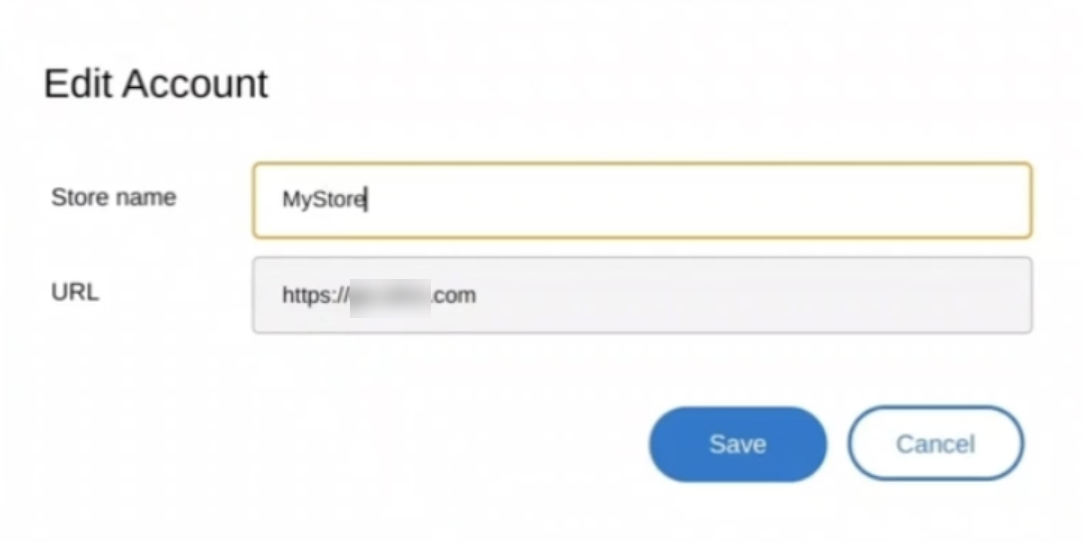
- 関連付けることができる ストア名 を入力します。
- [保存] をクリックします。