Modificare l’aspetto e il funzionamento dei desktop
Per controllare la modalità di accesso a file e dispositivi, utilizzare i pulsanti sulla barra degli strumenti Desktop Viewer.
Il desktop virtuale può essere un desktop virtuale pubblicato oppure un desktop condiviso o dedicato. In questo scenario di accesso, la funzionalità della barra degli strumenti di Desktop Viewer consente di aprire un desktop virtuale in una finestra e di spostarlo e ridimensionarlo all’interno del desktop locale.
Un pulsante di ridimensionamento della barra degli strumenti viene visualizzato nella parte superiore della finestra o (se ingrandito) dello schermo.
Fare clic sul pulsante  della barra degli strumenti. La barra degli strumenti Desktop Viewer viene visualizzata come segue:

Per ulteriori informazioni su Desktop Viewer, vedere la sezione Barra degli strumenti Desktop Viewer. Inoltre, consultare la sezione Desktop Viewer nella documentazione del prodotto.
Nota:
Contattare l’amministratore se non si riesce a visualizzare la barra degli strumenti di Desktop Viewer.
Per spostare la barra degli strumenti in un’altra posizione sullo schermo
È possibile spostare la barra degli strumenti in modo che non oscuri il contenuto o i controlli di altre finestre.
- Fare clic sul pulsante di ridimensionamento della barra degli strumenti visualizzato nella parte superiore della finestra e spostarlo a sinistra o a destra.
La barra degli strumenti consente di eseguire le seguenti azioni:
La barra degli strumenti migliorata di Desktop Viewer offre le seguenti opzioni:
- Mostra o nascondi la barra degli strumenti: fare clic su questo pulsante per mostrare o nascondere la barra degli strumenti di Desktop Viewer.
- Cambia desktop: fare clic su questo pulsante per visualizzare i desktop aperti disponibili. È possibile passare a un altro desktop facendo clic sul desktop a cui si desidera accedere. Il desktop aperto è visualizzato in primo piano.
- Ctrl+Alt+Canc: fare clic su questo pulsante per aprire il task manager sul desktop virtuale.
-
Scelte rapide: fare clic su questo pulsante per visualizzare le scelte rapide disponibili. Ecco le scelte rapide disponibili:
- Menu Start: fare clic per accedere al menu Start sul desktop virtuale.
- Cambia app: fare clic su questo pulsante per visualizzare le app aperte disponibili. È possibile passare a un’altra app facendo clic sull’app a cui si desidera accedere.
- Dispositivi: fare clic su questo pulsante per accedere ai dispositivi connessi.
- Preferenze: fare clic su questo pulsante per accedere alle opzioni della sezione Preferenze e modificare le preferenze.
- Connessione: fare clic su questo pulsante per analizzare la potenza della connessione con statistiche in tempo reale.
- Multi-monitor: fare clic su questo pulsante per passare alle diverse opzioni per estendere la sessione su più monitor.
-
Riduci a icona: fare clic sul pulsante Riduci a icona per ridurre a icona la sessione desktop virtuale corrente che si sta utilizzando.
Nota:
Nella barra degli strumenti di Desktop Viewer precedente, l’opzione Home riduceva a icona tutte le sessioni desktop virtuali sullo stesso monitor.
- Schermo intero o Ripristina: fare clic sul pulsante Schermo intero per espandere la sessione desktop a schermo intero. Fare clic sul pulsante Ripristina per ripristinare la modalità finestra. Nella barra degli strumenti di Desktop Viewer precedente, l’opzione corrispondente a Schermo intero o Ripristina è etichettata Schermo intero o Finestra.
- Disconnetti/Scollega: fare clic su questo pulsante per scollegarsi o disconnettersi da una sessione virtuale.
È possibile trascinare la barra degli strumenti sullo schermo e agganciarla a qualsiasi bordo dello schermo. Supporta sia i layout verticali che quelli orizzontali.
Per controllare l’accesso ai file locali
Un desktop virtuale potrebbe avere necessità di accedere ai file contenuti sul computer locale. È possibile controllare il livello di accesso da concedere.
-
Sulla barra degli strumenti, fare clic su Preferenze > Accesso ai file e selezionare una delle seguenti opzioni:
Opzione Descrizione Lettura e scrittura Consente al desktop virtuale di leggere e scrivere sui file locali. Sola lettura Consente al desktop virtuale di leggere ma non scrivere sui file locali. Nessun accesso Non consente al desktop virtuale di accedere ai file locali. Chiedi conferma ogni volta Chiede conferma ogni volta che il desktop virtuale deve accedere ai file locali. -
Fare clic su OK.
Per configurare un microfono o una webcam
Seguire questa procedura se si desidera modificare il modo in cui il desktop virtuale accede a un microfono o a una webcam locale.
-
Sulla barra degli strumenti, fare clic su Preferenze > Connessionie selezionare una delle seguenti opzioni:
Opzione Descrizione Connetti automaticamente Consente di utilizzare il microfono o la webcam sul desktop virtuale. Non connettere Non consente l’utilizzo di microfono o webcam sul desktop virtuale. Richiedi Richiede quando il desktop virtuale deve accedere al microfono o alla webcam. - In Impostazioni globali, selezionare la propria Webcam preferita.
- Fare clic su OK.
Limitazione
- La finestra di dialogo Webcam preferita viene visualizzata anche quando il criterio Reindirizzamento di Windows Media è impostato su Disabilitato nel Delivery Controller.
Modificare le preferenze di connessione automatica del dispositivo USB
L’app Citrix Workspace collega automaticamente i dispositivi USB con il tag dell’azione CONNECT in base alle preferenze impostate per la risorsa desktop corrente. È possibile modificare le preferenze nella barra degli strumenti di Desktop Viewer come mostrato nell’immagine seguente.
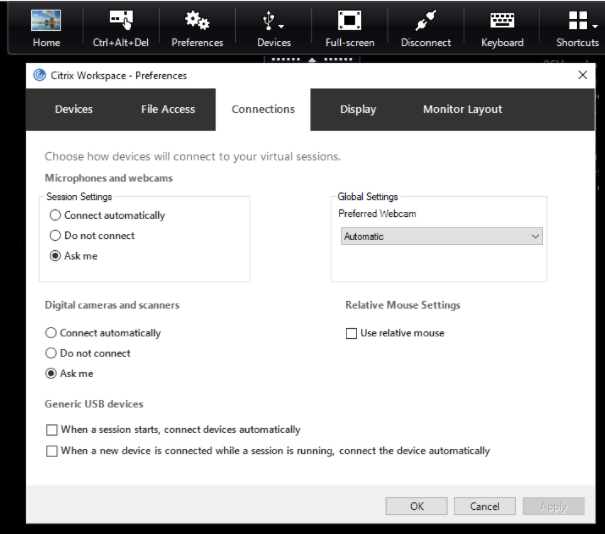
Le due caselle di controllo nella parte inferiore del pannello controllano se i dispositivi devono connettersi automaticamente o attendere la connessione manuale durante la sessione. Per impostazione predefinita, queste impostazioni non sono abilitate. È possibile modificare le preferenze se i dispositivi USB generici devono essere collegati automaticamente.
Nota:
L’amministratore può sovrascrivere le preferenze dell’utente implementando i criteri corrispondenti.
Sfocatura dello sfondo per il reindirizzamento della webcam
L’app Citrix Workspace per Windows ora supporta la sfocatura dello sfondo per il reindirizzamento della webcam. Selezionare Preferenze > Connessioni > Abilita sfocatura dello sfondo per abilitare questa funzione.
Per configurare fotocamere o scanner digitali
Seguire questa procedura se si desidera modificare il modo in cui il desktop virtuale accede a un microfono o a una webcam locale.
-
Sulla barra degli strumenti, fare clic su Preferenze > Connessionie selezionare una delle seguenti opzioni:
Opzione Descrizione Connetti automaticamente Consente di utilizzare le fotocamere digitali o gli scanner sul desktop virtuale. Non connettere Non consente l’utilizzo di fotocamere digitali o scanner sul desktop virtuale. Richiedi Informa quando il desktop virtuale deve accedere alle fotocamere digitali o agli scanner. -
Fare clic su OK.
In questo articolo
- Per spostare la barra degli strumenti in un’altra posizione sullo schermo
- Per controllare l’accesso ai file locali
- Per configurare un microfono o una webcam
- Modificare le preferenze di connessione automatica del dispositivo USB
- Sfocatura dello sfondo per il reindirizzamento della webcam
- Per configurare fotocamere o scanner digitali