Impostazioni generali
È possibile utilizzare le impostazioni generali per personalizzare l’app Citrix Workspace per l’accesso alle app con effetto su dispositivi, barra dei menu, avvio automatico, DPI elevato, password e posizione di download dei file.
È possibile accedere alle impostazioni Generali nei seguenti modi:
- Nella home page dell’app Citrix Workspace, scegliere Account > Account e fare clic su Generali.
- Nel menu di accesso rapido dell’app Citrix Workspace, fare clic sull’icona Preferenze >
 , quindi fare clic su Generali.
 - Nel caso della sessione di desktop virtuale, scegliere Mostra barra degli strumenti > icona Preferenze > e fare clic su Generali.
- Per una sessione dell’app senza interruzioni, scegliere Citrix Viewer > Preferenze nella barra dei menu e fare clic su Generali.
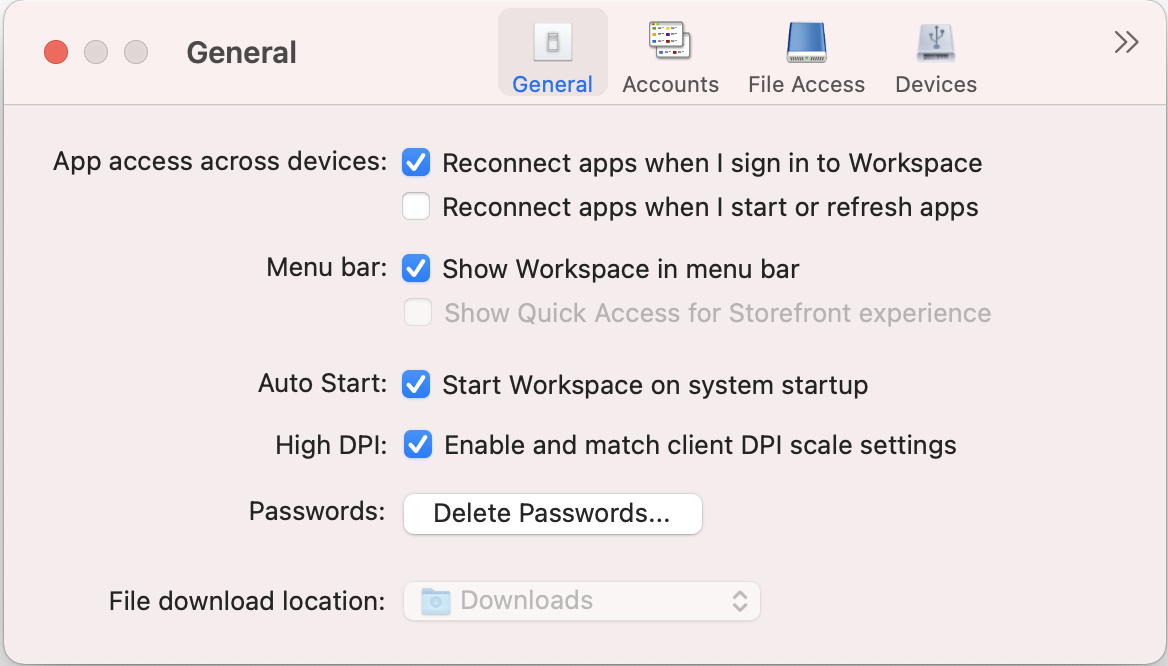
Accesso alle app su più dispositivi
È possibile abilitare o disabilitare le app per riconnettersi automaticamente quando si accede, si avvia o si aggiorna su più dispositivi.
Per ricollegare le app quando si accede all’app Citrix Workspace, selezionare Riconnetti le app all’accesso a Workspace.
Per ricollegare le app all’avvio o all’aggiornamento delle app, selezionare Riconnetti le app all’avvio o all’aggiornamento.
Barra dei menu
È possibile personalizzare il modo in cui l’app Citrix Workspace deve apparire nella barra dei menu.
Per mostrare l’app Citrix Workspace nella barra dei menu, selezionare Mostra Workspace nella barra dei menu.
Per mostrare il menu di accesso rapido per StoreFront, selezionare Mostra l’accesso rapido per l’esperienza Storefront.
Avvio automatico
È possibile abilitare o disabilitare l’avvio automatico dell’app Citrix Workspace all’avvio del sistema.
Per abilitare l’avvio automatico dell’app Citrix Workspace, selezionare Avvia Workspace all’avvio del sistema.
DPI alto
L’app Citrix Workspace supporta monitor ad alto DPI con risoluzione superiore a 4k. Il testo, le immagini e gli altri elementi grafici vengono visualizzati in una dimensione che può essere visualizzata comodamente su questi monitor ad alta risoluzione per le sessioni di desktop e app.
Per abilitare il ridimensionamento DPI elevato, selezionare Abilitare e abbinare le impostazioni di scala DPI del client. Riavviare l’applicazione per rendere effettive le modifiche.
Password
È possibile eliminare le password salvate durante l’accesso a Workspace.
Per eliminare le password salvate, fare clic su Elimina password… e quindi su Elimina nella finestra di dialogo visualizzata.
Percorso di download del file
È possibile scegliere la posizione della cartella in cui salvare i file scaricati dalle applicazioni.
Per scegliere la posizione di download del file sul proprio computer, sfogliare e selezionare la cartella dal menu a discesa Percorso di download del file.