Conosci la tua app Citrix Workspace
Questa sezione ti aiuta a familiarizzare con l’app Citrix Workspace. Questa pagina include le seguenti sezioni:
Introduzione
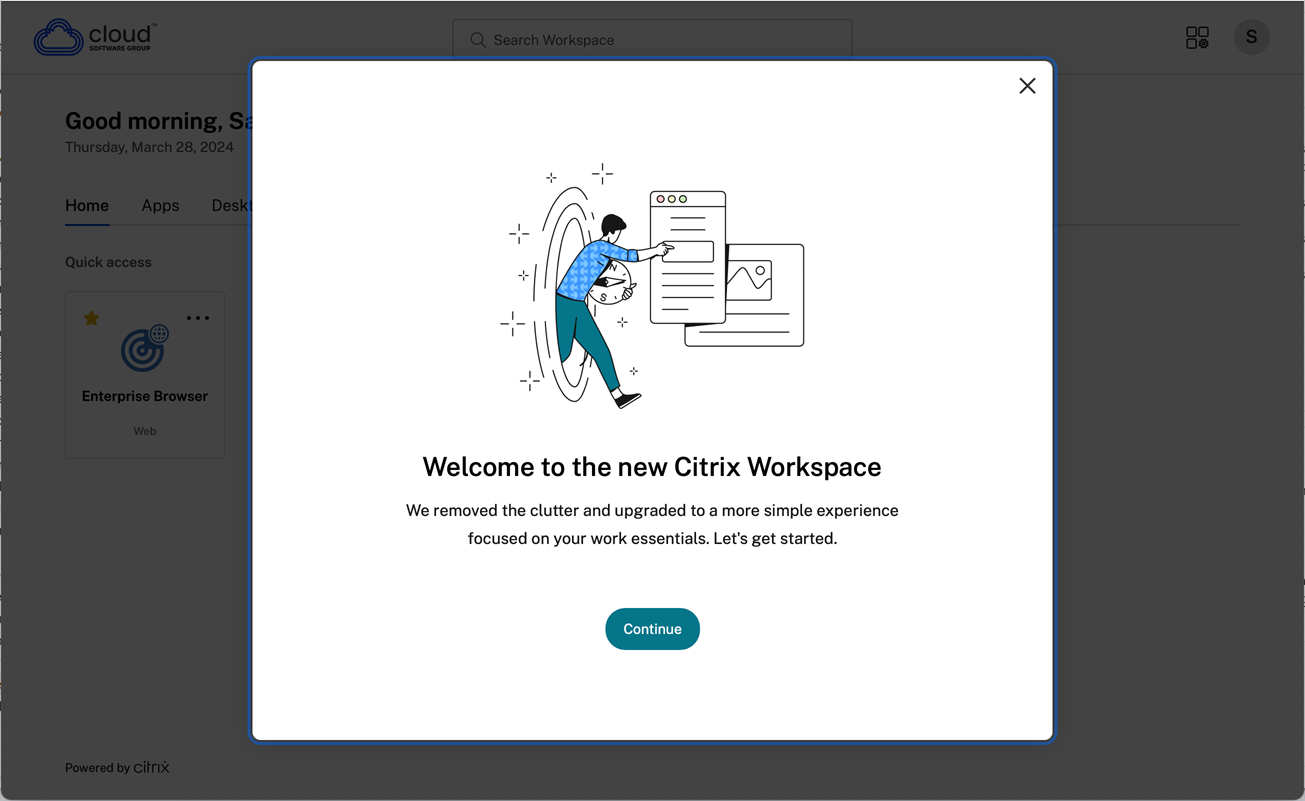
L’ultima interfaccia utente (UI) dell’app Citrix Workspace migliora l’esperienza utente semplificando la complessità visiva, rendendo le funzioni chiave facilmente accessibili e ottimizzando la funzionalità dell’app Workspace secondo necessità. Questa esperienza dell’app è disponibile solo per i clienti su store cloud. Dopo l’autenticazione riuscita all’app Citrix Workspace, la schermata di benvenuto viene visualizzata per la prima volta. È possibile fare clic su Continua per accedere all’app.
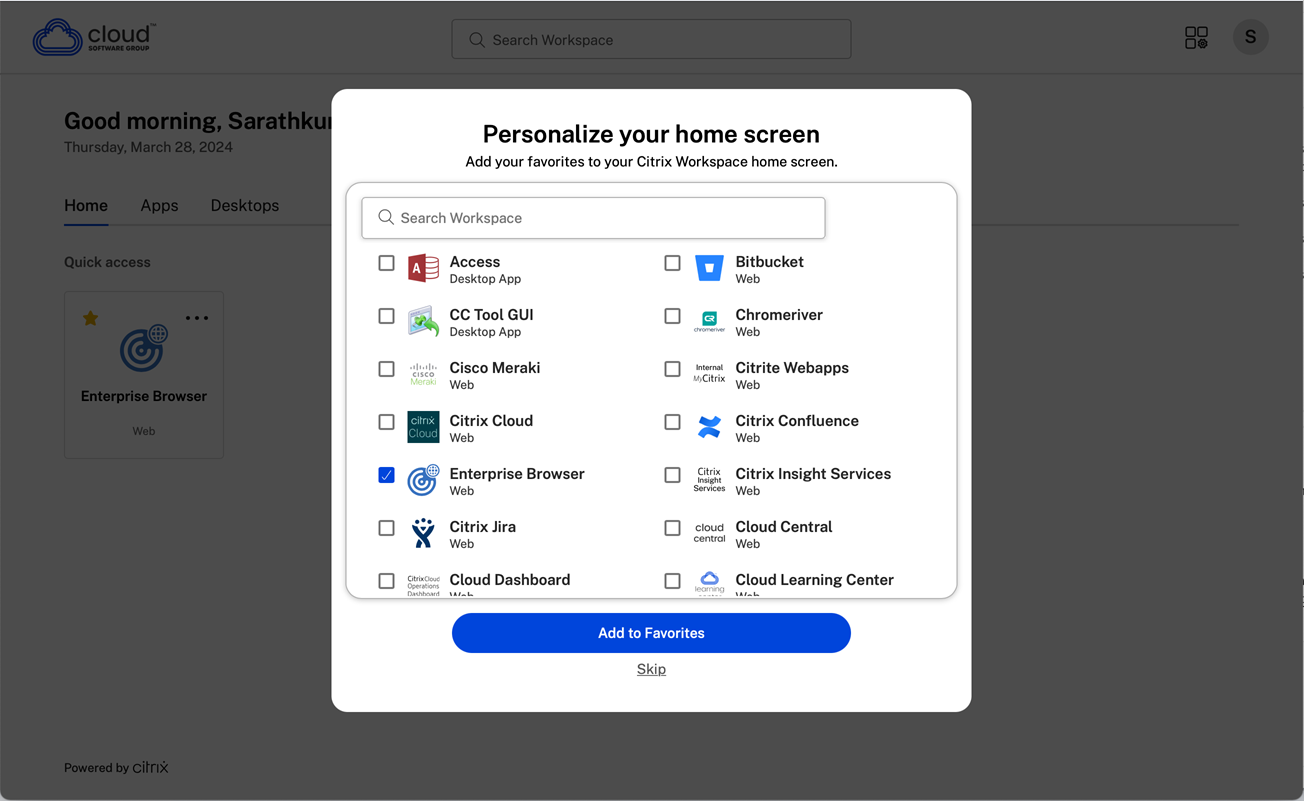
Una volta entrati nell’app, viene visualizzata per la prima volta la schermata Personalizza la tua schermata iniziale. È possibile aggiungere app e desktop ai preferiti per un accesso rapido utilizzando questa schermata. Per aggiungere app e desktop ai preferiti, selezionare le app e i desktop desiderati e fare clic su Aggiungi ai preferiti nella schermata Personalizza la tua schermata iniziale oppure fare clic su Ignora per aggiungerli in seguito. Questa schermata è visibile solo se ti sono state assegnate più di 20 app o desktop.
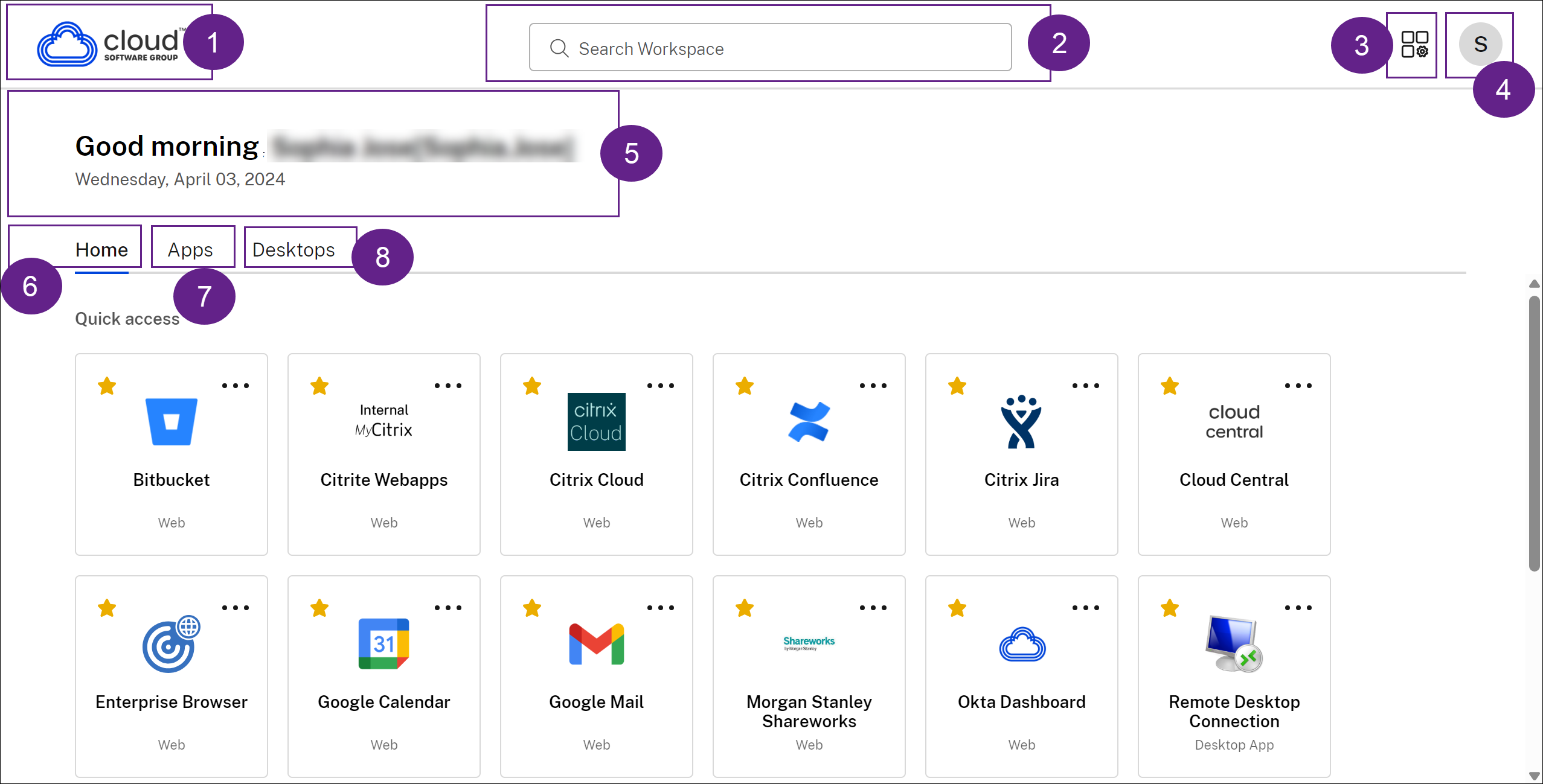
L’interfaccia utente di Citrix Workspace contiene i seguenti elementi:
| Campo | Descrizione |
|---|---|
| 1 - Logo dell’organizzazione | È posizionato nell’angolo in alto a sinistra dello schermo. Fare clic su questo logo per accedere alla home page. |
| 2 - Cerca Workspace | Digitare i criteri di ricerca nella casella di testo. I risultati vengono visualizzati man mano che si digitano i criteri di ricerca. È anche possibile trovare i risultati per app o desktop per una ricerca fuzzy con testo corrispondente e termini di ricerca errati. |
| 3 - Icona di Gestione attività | Fare clic su questa icona per gestire le sessioni in esecuzione. Per le app, sono disponibili le opzioni Disconnetti o Esci da Gestione attività. Per i desktop, sono disponibili opzioni di gestione dell’alimentazione come Disconnetti, Esci, Spegni, Riavvia e Termina forzatamente. Il Gestione attività potrebbe non essere visibile all’utente in base alle preferenze impostate dall’amministratore. |
| 4 - Icona Account | Fare clic su questa icona per visualizzare le opzioni Impostazioni account, Aggiorna, Informazioni su Citrix Workspace, Account e Esci. |
| 5 - Messaggio di benvenuto | Vengono visualizzati i saluti in base all’ora del giorno, insieme al proprio nome. Il nome viene visualizzato come presente nei record dell’amministratore. |
| 6 - Home | Visualizza tutti i preferiti e le cinque app e desktop recenti. Le app e i desktop sono disposti in ordine alfabetico, con i preferiti per primi e poi i recenti. |
| 7 - App | Visualizza tutte le app fornite dall’amministratore. Le app sono disposte in ordine alfabetico, con i preferiti all’inizio. Le app sono categorizzate in modo da poterle trovare rapidamente e facilmente. |
| 8 - Desktop | Visualizza tutti i desktop forniti dall’amministratore. I desktop sono disposti in ordine alfabetico, con i preferiti all’inizio. |
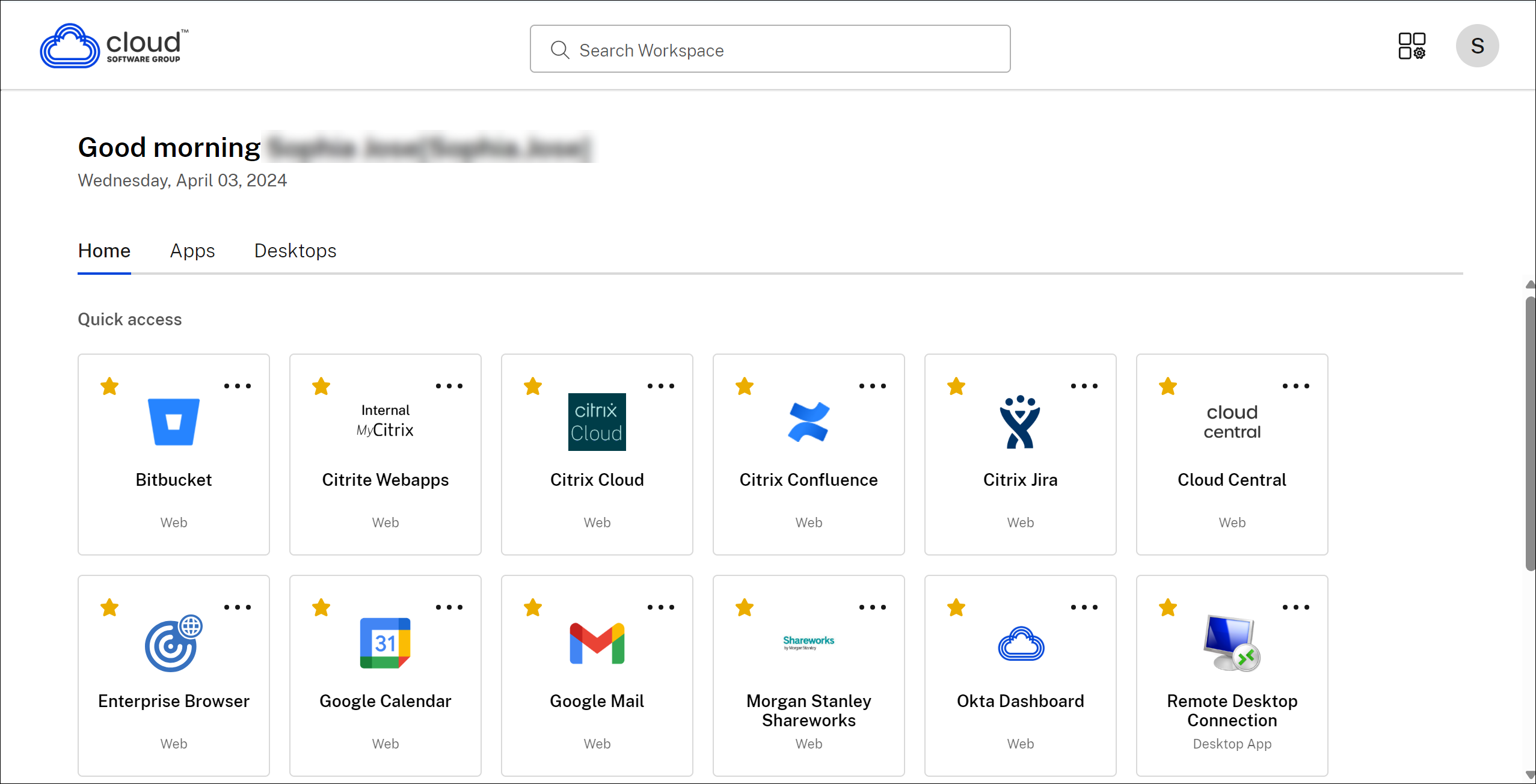
Su ogni riquadro di app e desktop, è presente l’icona a stella per contrassegnarlo come preferito. Inoltre, su ogni riquadro di app e desktop è presente un menu con tre puntini (…) per aprire, aggiungere o rimuovere i preferiti e visualizzare i dettagli. In aggiunta, è disponibile l’opzione di riavvio per i desktop.
Home
La scheda Home visualizza tutti i preferiti e le cinque app e desktop recenti per un accesso rapido. È possibile accedere alla Home facendo clic sulla scheda Home o facendo clic sul logo dell’organizzazione nell’angolo in alto a sinistra.
Nota
La scheda Home potrebbe non essere visibile in base alle preferenze impostate dall’amministratore.
App
La scheda App visualizza un elenco di tutte le app assegnate all’utente. È possibile accedere alle App facendo clic sulla scheda App. Per impostazione predefinita, tutte le app sono disposte in ordine alfabetico, con i preferiti elencati per primi.
Le app sono raggruppate in diverse categorie e sottocategorie, come personalizzato dall’amministratore. È possibile fare clic su una categoria per visualizzare le app appartenenti a tale categoria. È possibile trovare categorie aggiuntive facendo clic su Altro. Le app non categorizzate sono raggruppate sotto Altro.
Le app con l’icona del lucchetto sono app obbligatorie e non è possibile rimuoverle dai preferiti.
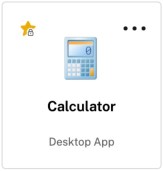
Le categorie visualizzate nell’immagine precedente sono a scopo rappresentativo.
Pagina delle app(/en-us/citrix-workspace-app/mac/media/cwa-apps-tab.png)
Nota
Se non ti sono state assegnate app, la scheda App non è visibile. Se l’amministratore non ha configurato categorie, le Categorie non sono visibili nella scheda App.
Desktop
La scheda Desktop visualizza un elenco di tutti i desktop che ti sono stati assegnati. Puoi accedere al desktop facendo clic sulla scheda Desktop. Per impostazione predefinita, tutti i desktop sono disposti in ordine alfabetico, con i preferiti elencati per primi.
Scheda Desktop(/en-us/citrix-workspace-app/mac/media/cwa-desktops-tab.png)
Esperienza UI con visualizzazione semplice
Se si dispone di meno di 20 risorse, per impostazione predefinita, si accede alla schermata con un’interfaccia utente a visualizzazione semplice che non presenta schede o categorie. Tutte le app e i desktop vengono visualizzati sulla stessa pagina. In questa schermata, i preferiti vengono visualizzati per primi, seguiti da tutte le altre app in ordine alfabetico. Tutte le app hanno un’icona a forma di stella che è possibile utilizzare per aggiungerle o rimuoverle dai preferiti. Questa visualizzazione semplice dell’app Workspace viene visualizzata in base al numero di app disponibili e alle preferenze impostate dall’amministratore.
Visualizzazione semplice(/en-us/citrix-workspace-app/mac/media/simple-view.png)
Cerca Workspace
La barra Cerca Workspace visualizza i risultati più rapidi per un accesso veloce ad app e desktop. Consente di eseguire una ricerca rapida e intuitiva all’interno dell’app Workspace. Quando si fa clic sulla barra Cerca Workspace, vengono visualizzate per impostazione predefinita le cinque app o i desktop utilizzati più di recente e, man mano che si digitano i nomi di app e desktop, vengono visualizzati altri risultati. È inoltre possibile cercare i nomi delle categorie per trovarle rapidamente. Il risultato della ricerca elenca i Preferiti sempre in alto.
Le ricerche sono abilitate con il controllo ortografico, visualizzano risultati per la ricerca fuzzy con testo che corrisponde in modo approssimativo o termini di ricerca errati e visualizzano risultati di completamento automatico insieme a risultati effettivi e suggerimenti. Può visualizzare i risultati delle categorie create dall’amministratore nella scheda App.
Cerca(/en-us/citrix-workspace-app/mac/media/search.png) Suggerimento di ricerca(/en-us/citrix-workspace-app/mac/media/search-suggestion.png)
Gestione attività
Gestione attività consente di gestire efficacemente le risorse. È possibile interagire senza problemi con le sessioni, terminando o disconnettendo le sessioni non più necessarie, liberando risorse e ottimizzando le prestazioni in movimento.
Il pannello di Activity Manager visualizza un elenco consolidato di app e desktop attivi non solo sul dispositivo corrente ma anche su qualsiasi dispositivo remoto che abbia sessioni attive. È possibile visualizzare questo elenco facendo clic sull’icona di Activity Manager situata accanto all’icona del profilo sul desktop e nella parte inferiore dello schermo sui dispositivi mobili.
Contattare l’amministratore per configurare Activity Manager.
Utilizzo di Activity Manager
Le app e i desktop attivi sono raggruppati come segue in Activity Manager:
- Un elenco di app e desktop attivi sul dispositivo corrente è raggruppato sotto Su questo dispositivo.
- Un elenco di app e desktop attivi su altri dispositivi è raggruppato sotto In esecuzione in remoto.
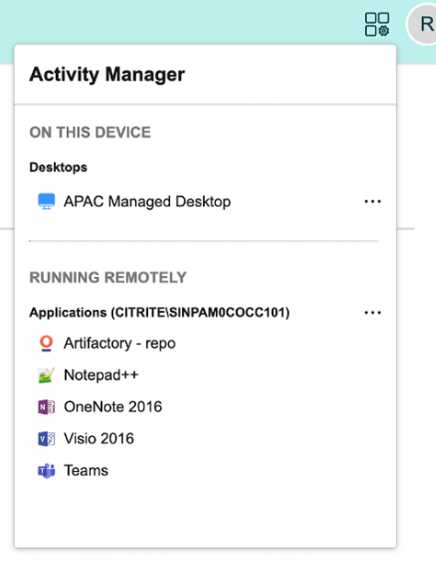
È possibile eseguire le seguenti azioni su un’app o un desktop facendo clic sul rispettivo pulsante con i puntini di sospensione (…).
- Disconnetti: la sessione remota viene disconnessa, ma le app e i desktop rimangono attivi in background.
- Disconnetti: disconnette dalla sessione corrente. Tutte le app nelle sessioni vengono chiuse e tutti i file non salvati vengono persi.
- Spegni: chiude i desktop disconnessi.
- Uscita forzata: spegne forzatamente il desktop in caso di problemi tecnici.
- Riavvia: spegne il desktop e lo riavvia.
App e desktop disconnessi
Activity Manager consente di visualizzare e intraprendere azioni su app e desktop che sono in esecuzione in modalità disconnessa, localmente o in remoto. Le sessioni possono essere gestite da dispositivi mobili o desktop, consentendo di agire in movimento. Intraprendere azioni sulle sessioni disconnesse, come la disconnessione o lo spegnimento, promuove l’uso ottimizzato delle risorse e riduce il consumo energetico.
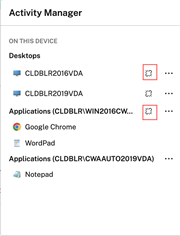
- Le app e i desktop disconnessi vengono visualizzati nel pannello di Activity Manager e sono indicati da un’icona di disconnessione.
- Le app disconnesse sono raggruppate sotto le rispettive sessioni, e le sessioni sono indicate da un’icona di disconnessione.
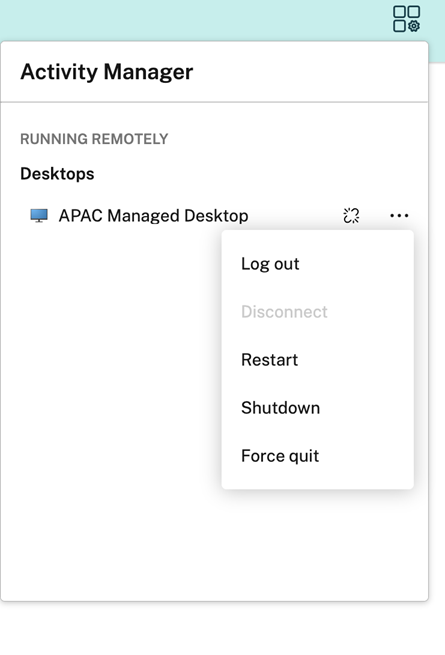
È possibile eseguire le seguenti azioni sui desktop disconnessi facendo clic sul pulsante con i puntini di sospensione:
- Disconnetti: utilizzare questa opzione per disconnettersi dal desktop disconnesso. Tutte le app nella sessione vengono chiuse e tutti i file non salvati vengono persi.
- Arresta: utilizzare questa opzione per chiudere i desktop disconnessi.
- Spegni: utilizzare questa opzione per spegnere forzatamente i desktop disconnessi in caso di problema tecnico.
- Riavvia: utilizzare questa opzione per arrestare e avviare nuovamente il desktop disconnesso.
Il comportamento delle sessioni disconnesse in Activity Manager differisce come segue:
- Se si è connessi a Citrix Workspace tramite un browser e si disconnette una sessione locale, la sessione viene visualizzata per la prima volta in Su questo dispositivo. Tuttavia, una volta chiuso e riaperto Activity Manager, la sessione disconnessa viene spostata in Esecuzione remota.
- Se si è connessi all’app Citrix Workspace tramite un dispositivo nativo e si disconnette una sessione locale, la sessione disconnessa scompare dall’elenco. Tuttavia, una volta chiuso e riaperto Activity Manager, la sessione disconnessa viene spostata in Esecuzione remota.