
Exporter vos événements de calendrier Secure Mail
Remarque :
Cette fonctionnalité est disponible pour iOS et Android.
Pour exporter les événements de calendrier Secure Mail vers le calendrier personnel de votre appareil, procédez comme suit :
-
Appuyez sur l'icône hamburger en haut à gauche de l'écran.
-
Appuyez sur l'icône d'engrenage en bas à droite de l'écran.
-
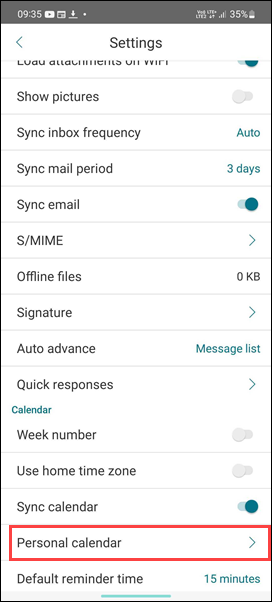
Sur l'écran Paramètres, appuyez sur Calendrier personnel.
-
Appuyez sur Exporter le calendrier Secure Mail, et activez le bouton bascule du compte de messagerie.
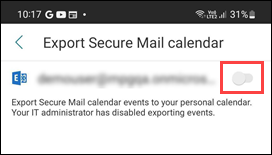 Contactez votre administrateur si cette fonctionnalité est désactivée et que vous voyez le message suivant :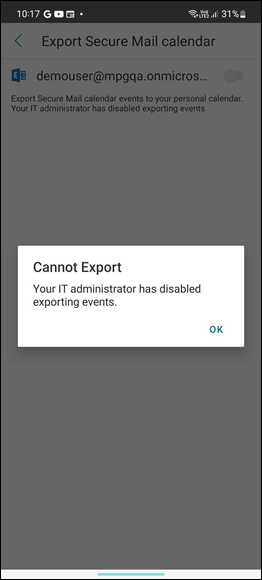
Modifier les événements Secure Mail
Pour modifier les événements Secure Mail, procédez comme suit :
-
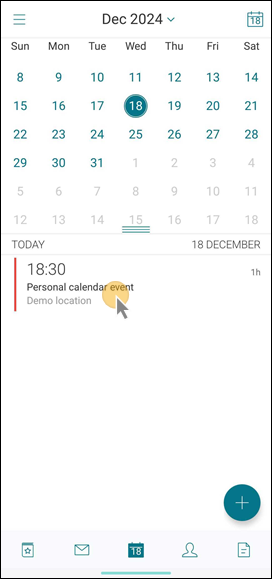
Appuyez sur un événement dans le calendrier.
-
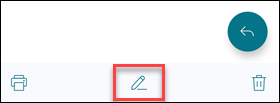
Appuyez sur l'icône Crayon en bas au centre de l'écran pour modifier les champs, puis appuyez sur Envoyer pour confirmer ou sur Annuler pour annuler l'action de modification.
-
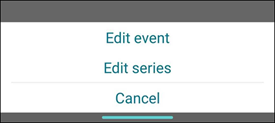
Sélectionnez l'option appropriée dans la liste.
-
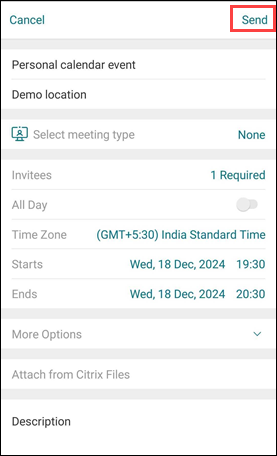
Cliquez sur Envoyer après avoir modifié les informations pertinentes.
Remarque :
-
Les événements de calendrier que vous exportez depuis Secure Mail sont en lecture seule.
-
Pour iOS, cette fonctionnalité ne fonctionne que si iCloud est activé.
-
Pour Android, le lien d'événement Secure Mail n'est pas disponible sur les appareils Samsung et Huawei.
-
Pour les paramètres de stratégie administrative, consultez Exporter les événements de calendrier Secure Mail dans la documentation produit de Secure Mail.