
Microphone et webcam
Vous pouvez modifier la façon dont un bureau virtuel ou une application accède à votre microphone ou à votre webcam local :
Pour configurer un microphone ou une webcam, procédez comme suit :
-
Ouvrez citrix-workspace-app.
-
Cliquez sur l'icône de compte dans le coin supérieur droit, puis cliquez sur l'option Comptes.Ou,Cliquez sur l'icône de l'indicateur d'application dans le coin supérieur droit, puis cliquez sur l'option Préférences.L'écran Citrix Workspace - Préférences s'affiche.

-
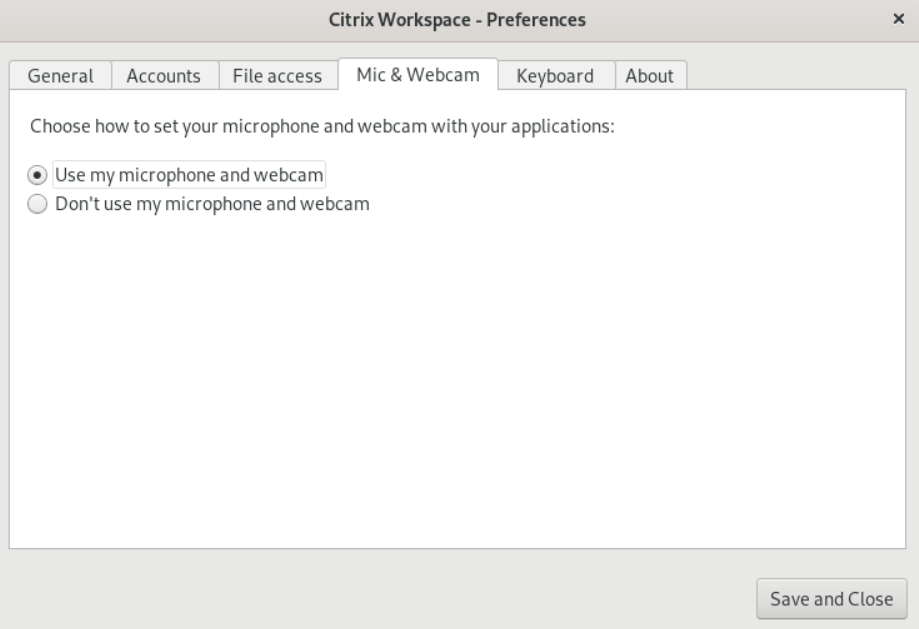
Dans l'écran Citrix Workspace - Préférences, cliquez sur l'onglet Micro & Webcam. L'écran suivant s'affiche :
-
Sélectionnez l'une des options suivantes :
-
Utiliser mon microphone et ma webcam - Autorise le bureau ou l'application à utiliser le microphone et la webcam.
-
Ne pas utiliser mon microphone ou ma webcam - N'autorise pas le bureau ou l'application à utiliser le microphone ou la webcam.
-
-
Cliquez sur Enregistrer et fermer.