Conozca su aplicación Citrix Workspace
Esta sección le ayuda a familiarizarse con la aplicación Citrix Workspace. Esta página incluye las siguientes secciones:
Introducción
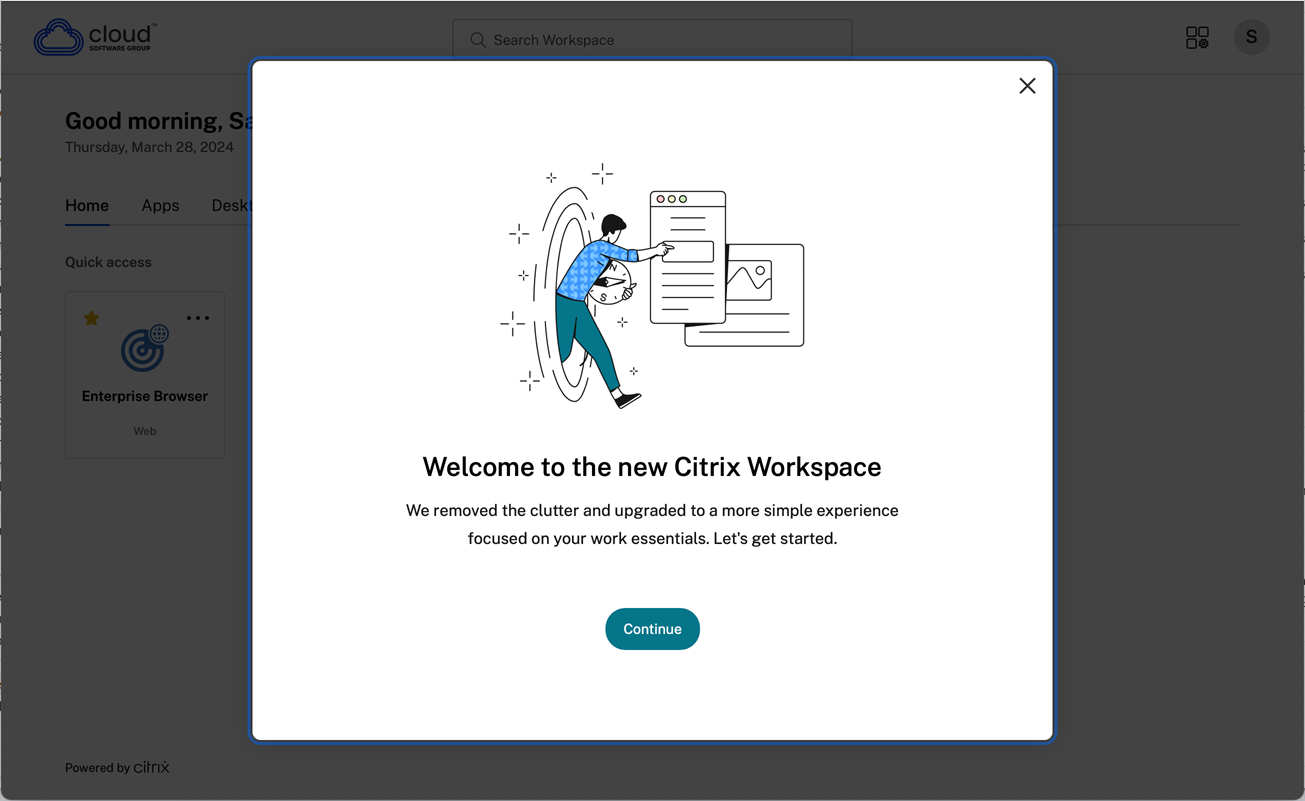
La interfaz de usuario (UI) más reciente de la aplicación Citrix Workspace mejora la experiencia del usuario al simplificar la complejidad visual, facilitar el acceso a las funciones clave y ajustar la funcionalidad de la aplicación Workspace según sea necesario. Esta experiencia de aplicación solo está disponible para clientes en tiendas en la nube. Después de una autenticación correcta en la aplicación Citrix Workspace, la pantalla de bienvenida aparece por primera vez. Puede hacer clic en Continuar para acceder a la aplicación.
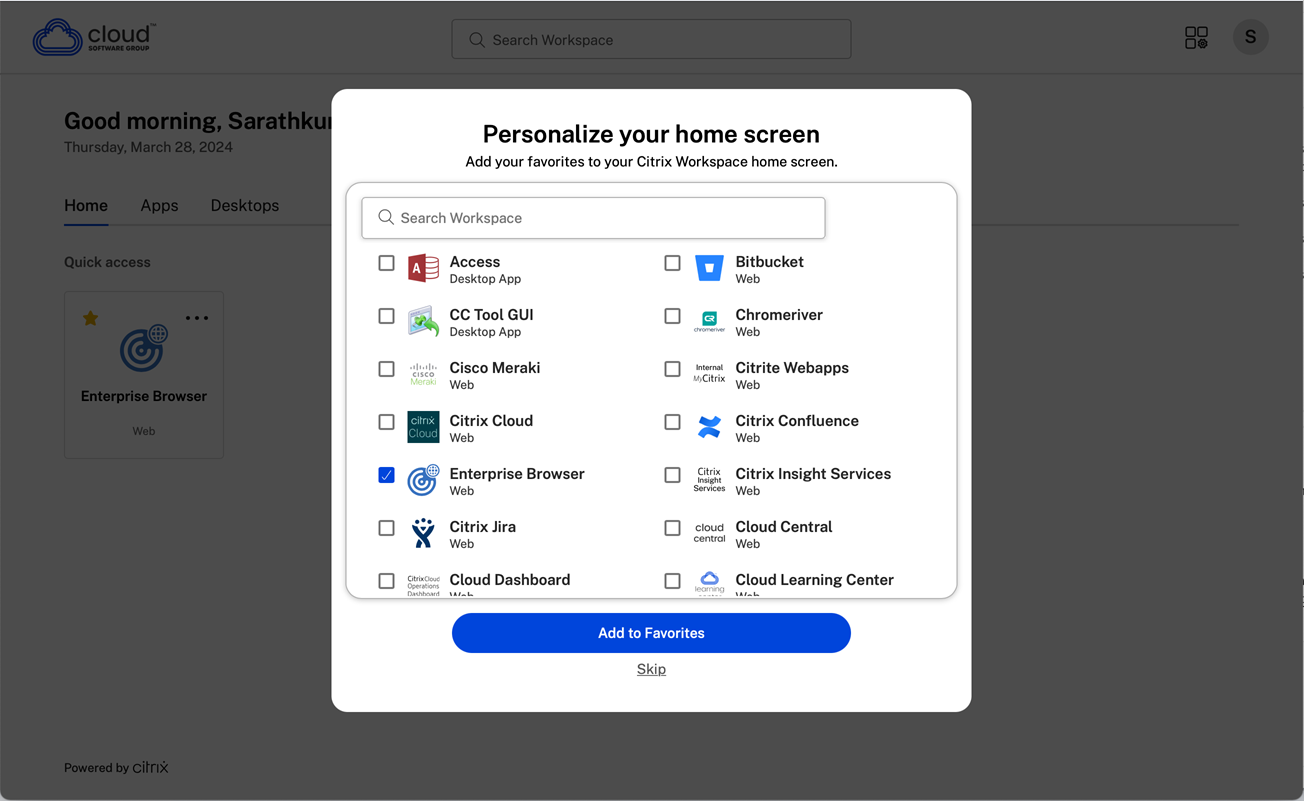
Una vez que acceda a la aplicación, Personalice su pantalla de inicio aparece por primera vez. Puede agregar aplicaciones y escritorios a favoritos para un acceso rápido mediante esta pantalla. Para agregar aplicaciones y escritorios a favoritos, seleccione las aplicaciones y los escritorios según sea necesario y haga clic en Agregar a favoritos en Personalice su pantalla de inicio o haga clic en Omitir para agregarlos más tarde. Esta pantalla solo es visible si tiene más de 20 aplicaciones o escritorios asignados.
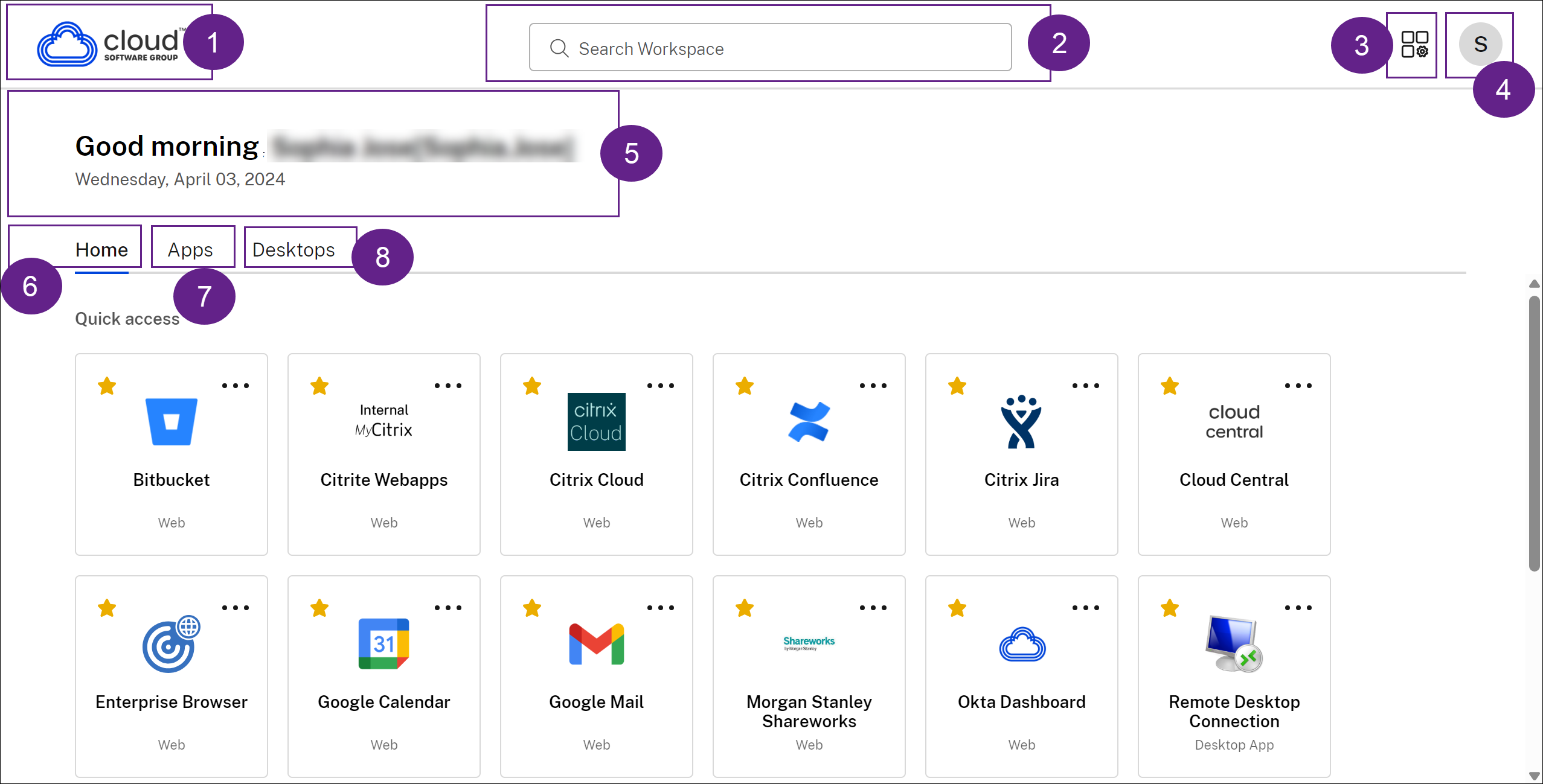
La interfaz de usuario de Citrix Workspace contiene los siguientes elementos:
| Campo | Descripción |
|---|---|
| 1 - Logotipo de la organización | Se encuentra en la esquina superior izquierda de la pantalla. Haga clic en este logotipo para ir a la página de inicio. |
| 2 - Buscar en Workspace | Escriba los criterios de búsqueda en el cuadro de texto. Los resultados se rellenan a medida que escribe los criterios de búsqueda. También puede encontrar los resultados de aplicaciones o escritorios mediante una búsqueda aproximada con texto similar y términos de búsqueda mal escritos. |
| 3 - Icono del Administrador de actividades | Haga clic en este icono para administrar las sesiones en ejecución. Para las aplicaciones, tiene opciones para Cerrar sesión o desconectar desde el administrador de actividades. Para los escritorios, tiene opciones de administración de energía como desconectar, Cerrar sesión, Apagar, Reiniciar y Forzar cierre. Es posible que el Administrador de actividades no esté visible para usted según la preferencia establecida por su administrador. |
| 4 - Icono de cuenta | Haga clic en este icono para ver las opciones de Configuración de la cuenta, Actualizar, Acerca de Citrix Workspace, Cuentas y Cerrar sesión. |
| 5 - Mensaje de bienvenida | Aparecen los saludos según la hora del día, junto con su nombre. Su nombre se muestra tal como figura en los registros de su administrador. |
| 6 - Inicio | Muestra todos los favoritos y las cinco aplicaciones y escritorios recientes. Las aplicaciones y los escritorios se organizan alfabéticamente, con los favoritos primero y luego los recientes. |
| 7 - Aplicaciones | Muestra todas las aplicaciones proporcionadas por el administrador. Las aplicaciones están ordenadas alfabéticamente, con las favoritas al principio. Las aplicaciones están categorizadas para que pueda encontrarlas rápida y fácilmente. |
| 8 - Escritorios | Muestra todos los escritorios proporcionados por el administrador. Los escritorios están ordenados alfabéticamente, con los favoritos al principio. |
En cada mosaico de aplicación y escritorio, tiene el icono de estrella para marcarlo como favorito. Además, tiene un menú de tres puntos (…) en cada mosaico de aplicación y escritorio para abrir, agregar o eliminar favoritos y ver detalles. Adicionalmente, tiene la opción de reiniciar para los escritorios.
Inicio
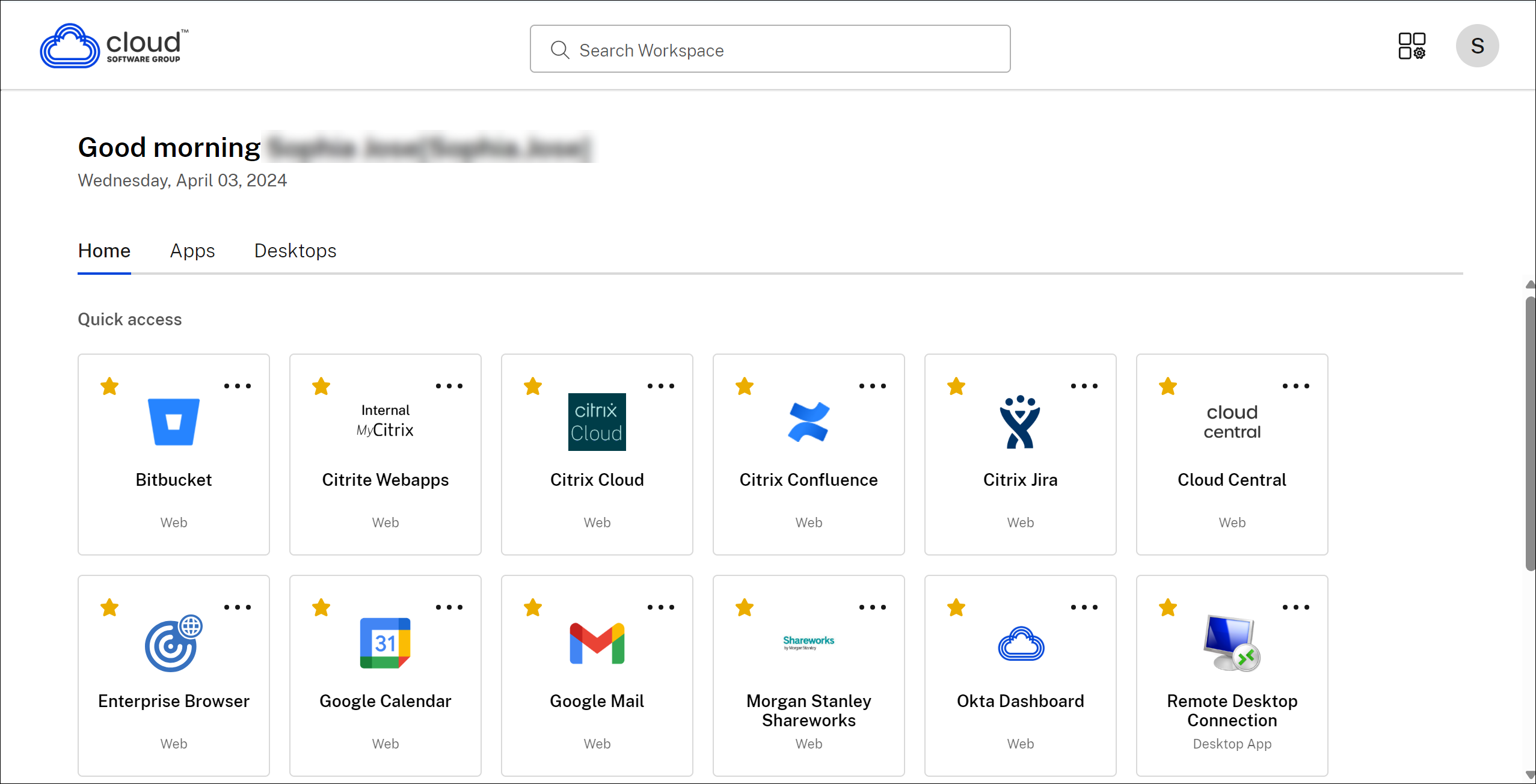
La pestaña Inicio muestra todos los favoritos y las cinco aplicaciones y escritorios recientes para un acceso rápido a ellos. Puede acceder a Inicio haciendo clic en la pestaña Inicio o haciendo clic en el logotipo de la organización en la esquina superior izquierda.
Nota
Es posible que la pestaña Inicio no esté visible para usted según la preferencia establecida por su administrador.
Aplicaciones
La pestaña Aplicaciones muestra una lista de todas las aplicaciones que se le han asignado. Puede acceder a Aplicaciones haciendo clic en la pestaña Aplicaciones. De forma predeterminada, todas las aplicaciones están ordenadas alfabéticamente, con las favoritas en primer lugar.
Las aplicaciones se agrupan en diferentes categorías y subcategorías, según lo personalizado por su administrador. Puede hacer clic en una categoría para ver las aplicaciones que pertenecen a esa categoría. Puede encontrar categorías adicionales haciendo clic en Más. Las aplicaciones que no están categorizadas se agrupan en Otros.
Las aplicaciones con el icono de candado son aplicaciones obligatorias y no puede eliminarlas de los favoritos.
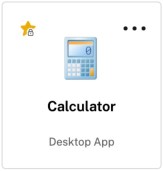
Las categorías que se muestran en la imagen anterior son a efectos representativos.
Página de aplicaciones(/en-us/citrix-workspace-app/mac/media/cwa-apps-tab.png)
Nota
Si no tiene ninguna aplicación asignada, la pestaña Aplicaciones no estará visible. Si el administrador no ha configurado ninguna categoría, las Categorías no estarán visibles en la pestaña Aplicaciones.
Escritorios
La pestaña Escritorios muestra una lista de todos los escritorios que tiene asignados. Puede acceder al escritorio haciendo clic en la pestaña Escritorios. De forma predeterminada, todos los escritorios se organizan alfabéticamente, con los favoritos en primer lugar.
Pestaña Escritorios(/en-us/citrix-workspace-app/mac/media/cwa-desktops-tab.png)
Experiencia de interfaz de usuario de vista simple
Si tiene menos de 20 recursos, de forma predeterminada, accederá a la pantalla con una interfaz de usuario de vista simple que no tiene pestañas ni categorías. Todas las aplicaciones y escritorios aparecen en la misma página. En esta pantalla, sus favoritos aparecen primero, seguidos de todas las demás aplicaciones en orden alfabético. Todas las aplicaciones tienen un icono de estrella que puede usar para marcarlas como favoritas o quitarlas de favoritos. Esta vista simple de la aplicación Workspace se muestra en función del número de aplicaciones que tenga y de las preferencias establecidas por el administrador.
Vista simple(/en-us/citrix-workspace-app/mac/media/simple-view.png)
Buscar en Workspace
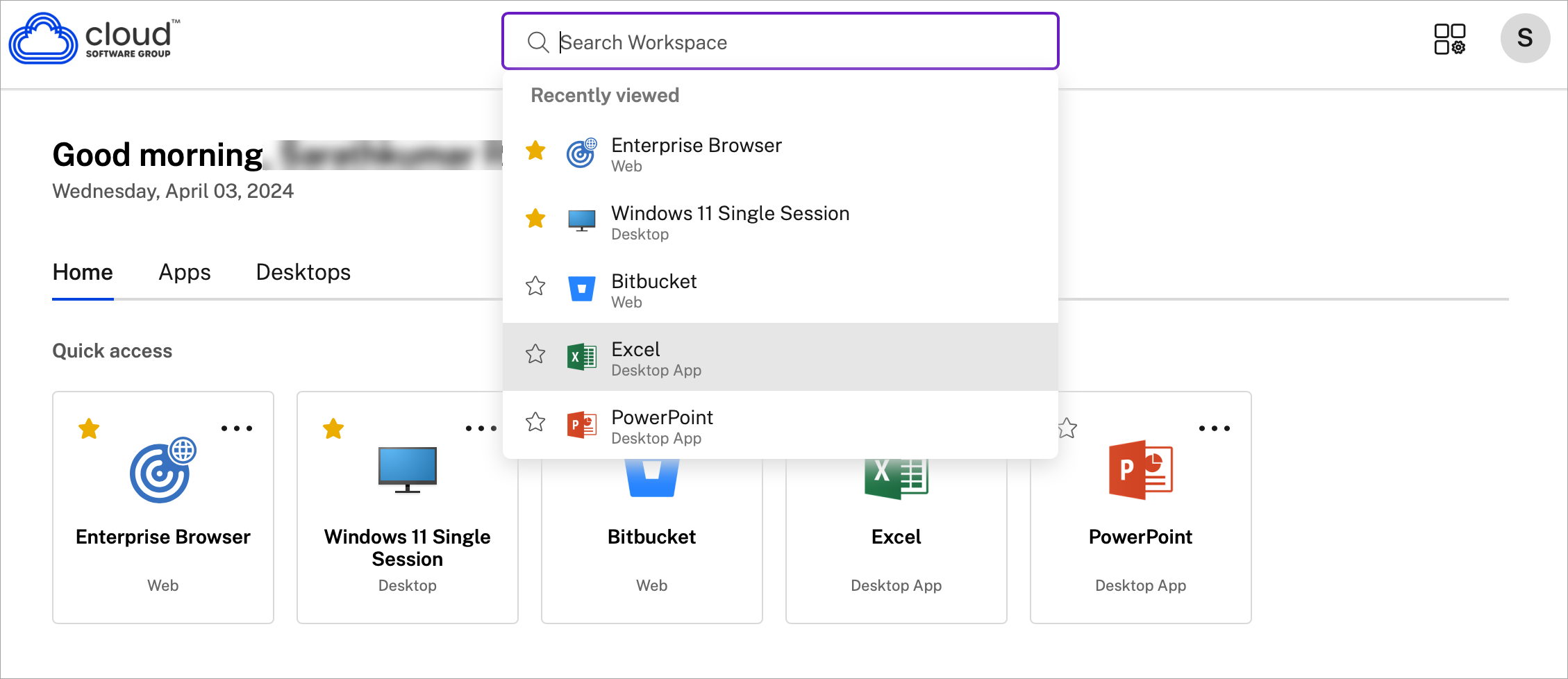
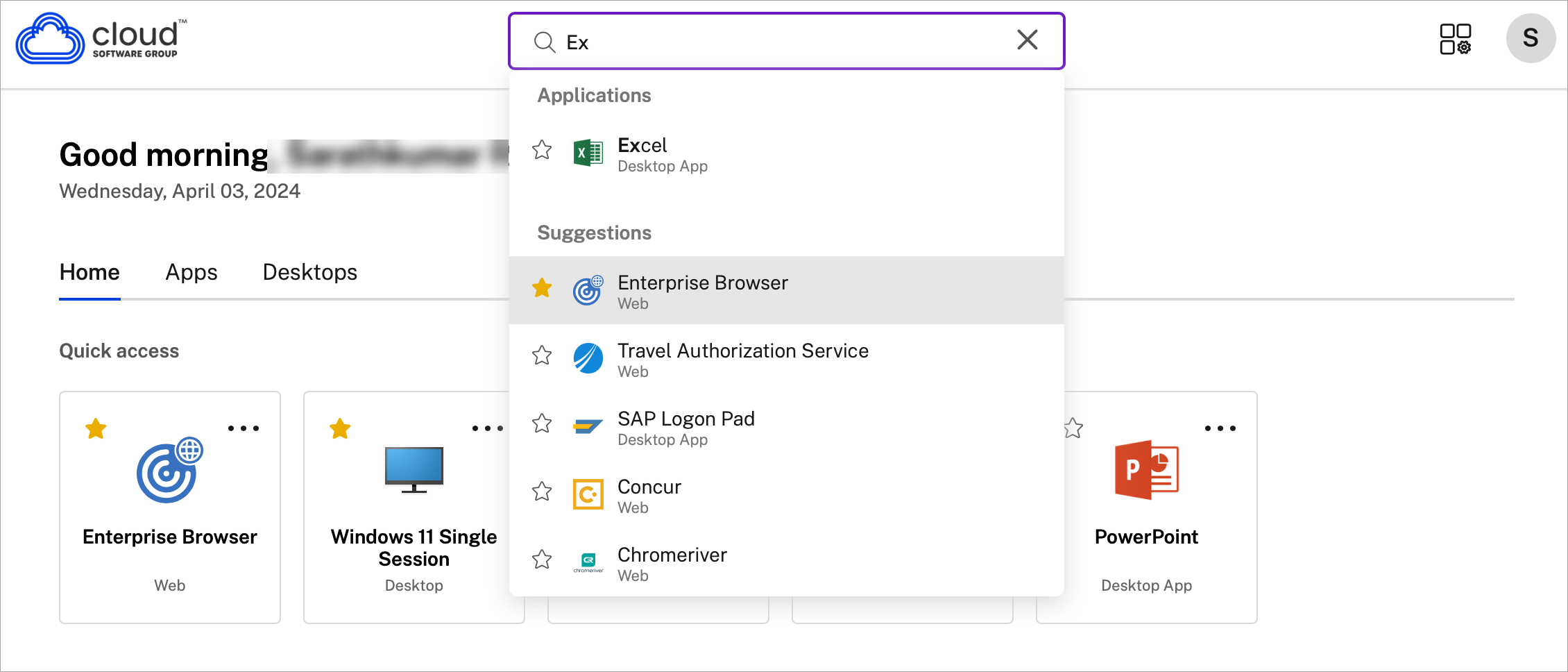
La barra Buscar en Workspace muestra los resultados más rápidos para acceder rápidamente a aplicaciones y escritorios. Le permite realizar una búsqueda rápida e intuitiva dentro de la aplicación Workspace. Al hacer clic en la barra Buscar en Workspace, las cinco aplicaciones o escritorios utilizados más recientemente se muestran de forma predeterminada y, a medida que escribe los nombres de las aplicaciones o escritorios, aparecen más resultados. También puede buscar los nombres de las categorías para encontrarlas rápidamente. El resultado de la búsqueda siempre muestra los Favoritos en la parte superior.
Las búsquedas están habilitadas con la revisión ortográfica, muestran resultados para búsquedas aproximadas con texto muy similar o términos de búsqueda mal escritos, y muestran resultados de autocompletado junto con resultados reales y sugerencias. Puede mostrar los resultados de las categorías creadas por el administrador en la pestaña Aplicaciones.
Administrador de actividades
El Administrador de actividades le ayuda a gestionar sus recursos de forma eficaz. Puede interactuar sin problemas con sus sesiones, finalizando o desconectando las sesiones que ya no sean necesarias, liberando recursos y optimizando el rendimiento sobre la marcha.
El panel del Administrador de actividad muestra una lista consolidada de aplicaciones y escritorios que están activos no solo en el dispositivo actual, sino también en cualquier dispositivo remoto que tenga sesiones activas. Puede ver esta lista haciendo clic en el icono del Administrador de actividad, situado junto al icono de perfil en el escritorio y en la parte inferior de la pantalla en dispositivos móviles.
Póngase en contacto con su administrador para configurar el Administrador de actividad.
Uso del Administrador de actividad
Las aplicaciones y los escritorios activos se agrupan de la siguiente manera en el Administrador de actividad:
- Una lista de aplicaciones y escritorios activos en el dispositivo actual se agrupa en En este dispositivo.
- Una lista de aplicaciones y escritorios activos en otros dispositivos se agrupa en Ejecutándose de forma remota.
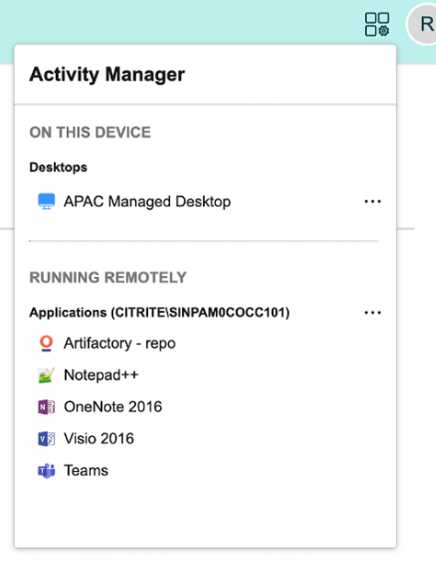
Puede realizar las siguientes acciones en una aplicación o un escritorio haciendo clic en el botón de puntos suspensivos (…) correspondiente.
- desconectar: La sesión remota se desconecta, pero las aplicaciones y los escritorios permanecen activos en segundo plano.
- Cerrar sesión: Cierra la sesión actual. Todas las aplicaciones de las sesiones se cierran y se pierden los archivos no guardados.
- Apagar: Cierra los escritorios desconectados.
- Forzar salida: Apaga forzosamente el escritorio en caso de un problema técnico.
- Reiniciar: Apaga el escritorio y lo vuelve a iniciar.
Aplicaciones y escritorios desconectados
El Administrador de actividad le permite ver y realizar acciones en aplicaciones y escritorios que se ejecutan en modo desconectado, local o remotamente. Las sesiones se pueden administrar desde dispositivos móviles o de escritorio, lo que le permite actuar sobre la marcha. Realizar acciones en sesiones desconectadas, como cerrar sesión o apagar, promueve el uso optimizado de los recursos y reduce el consumo de energía.
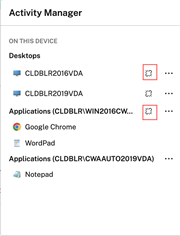
- Las aplicaciones y escritorios desconectados se muestran en el panel del Administrador de actividad y se indican con un icono de desconexión.
- Las aplicaciones desconectadas se agrupan bajo las sesiones respectivas, y las sesiones se indican con un icono de desconexión.
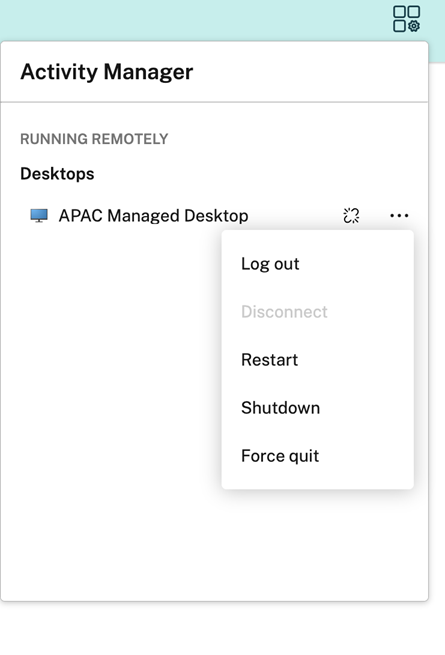
Puede realizar las siguientes acciones en sus escritorios desconectados haciendo clic en el botón de puntos suspensivos:
- Cerrar sesión: utilice esta opción para cerrar la sesión de su escritorio desconectado. Todas las aplicaciones de la sesión se cierran y se pierden los archivos no guardados.
- Apagar: utilice esta opción para cerrar sus escritorios desconectados.
- Apagado forzado: utilice esta opción para apagar forzadamente sus escritorios desconectados en caso de un problema técnico.
- Reiniciar: utilice esta opción para apagar y volver a iniciar el escritorio desconectado.
El comportamiento de las sesiones desconectadas en el Administrador de actividad difiere de la siguiente manera:
- Si ha iniciado sesión en Citrix Workspace a través de un explorador y desconectar una sesión local, la sesión se muestra primero en En este dispositivo. Sin embargo, una vez que cierra y vuelve a abrir el Administrador de actividad, la sesión desconectada se mueve a Ejecutándose de forma remota.
- Si ha iniciado sesión en la aplicación Citrix Workspace a través de un dispositivo nativo y desconectar una sesión local, la sesión desconectada desaparece de la lista. Sin embargo, una vez que cierra y vuelve a abrir el Administrador de actividad, la sesión desconectada se mueve a Ejecutándose de forma remota.