多显示器支持
最多可以将八个显示器与适用于 Windows 的 Citrix Workspace 应用程序结合使用。
多显示器配置中的每个显示器各自具有制造商所设计的分辨率。 在会话期间,显示器可以具有不同的分辨率和方向。
会话可以按照以下两种方式跨多个显示器进行:
-
全屏模式,会话中显示多个显示器,应用程序如同在本地一样显示到这些显示器中。
Citrix Virtual Apps and Desktops 和 Citrix DaaS: 要跨任何一部分矩形排列的显示器显示 Desktop Viewer 窗口,请跨这些显示器的任意部分调整窗口的大小,然后单击最大化。
-
窗口模式,会话中显示单个显示器图像,应用程序不会显示到各个显示器中。
在双监视器上使用 Citrix Virtual Desktops:
- 单击 Desktop Viewer。
-
选择还原。
注意:
步骤 2 仅在会话处于全屏模式时适用。 如果您处于还原模式,还原选项将不可用。 在旧 Desktop Viewer 工具栏中,全屏或还原对应的选项标记为全屏或窗口。
- 在两个显示器之间拖动 Citrix Virtual Desktops 屏幕。 确保每个显示器中大约显示一半屏幕。
-
在 Citrix Virtual Desktop 工具栏中,选择全屏。
屏幕现在将扩展到两个监视器。
同样,您也可以连接多达八台显示器。 可以在所需数量的显示器之间拖动 Citrix Virtual Desktops 屏幕。 请确保每台显示器上都有屏幕。
多显示器布局选择
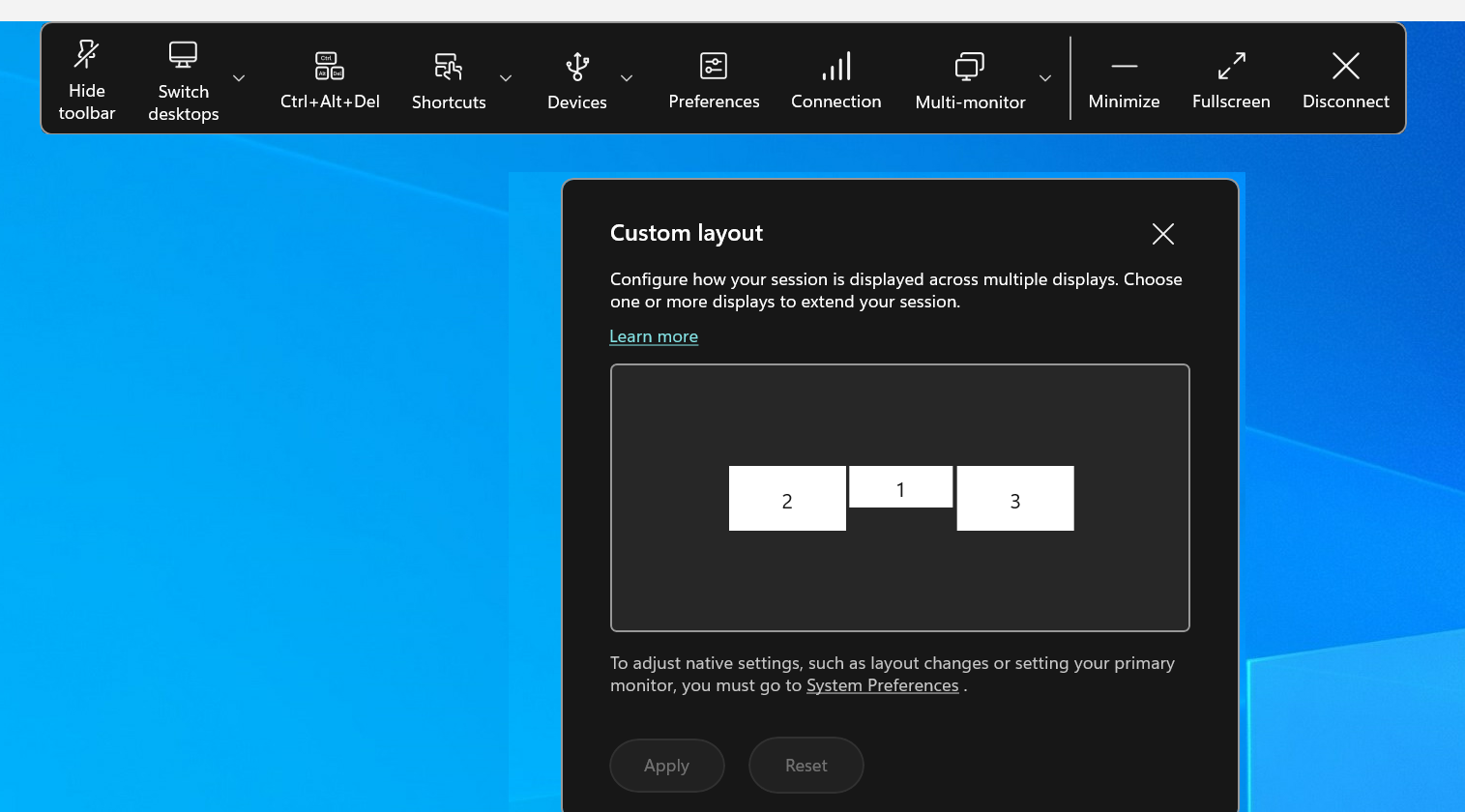
自 2503 版本起,多显示器选择器(MMS) 允许您选择仅在桌面会话(而非无缝会话)的全屏模式下使用的显示器。 工具栏中添加了一个新的多显示器按钮,只有连接了多个屏幕时才会出现。
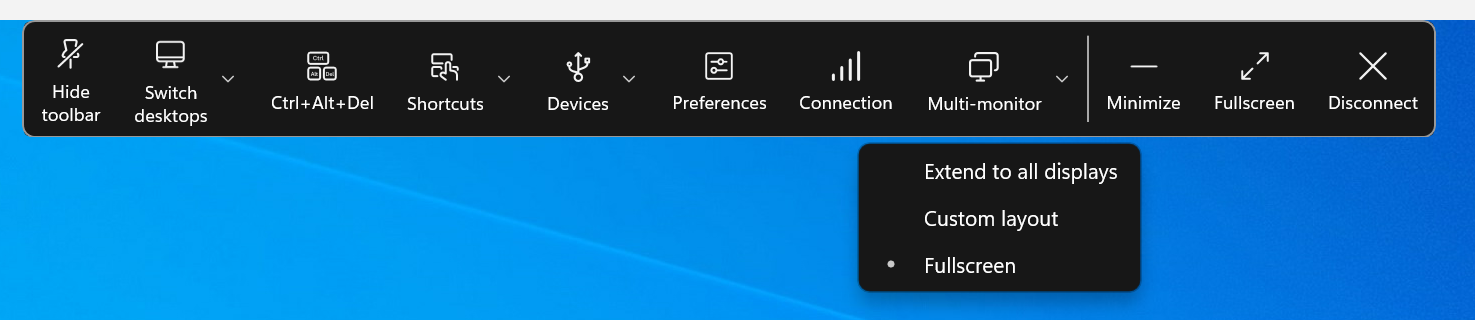
多显示器菜单选项
工具栏按钮包括全屏模式下桌面会话的三个下拉菜单选项:
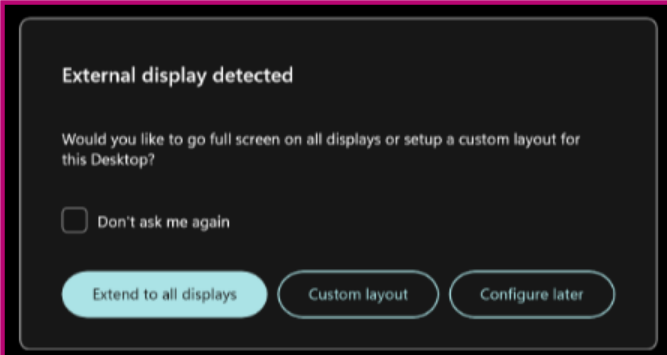
插入了新显示器时,会出现一条通知供您进行选择。 可以检查记住我的首选项将此通知静音。
DIESER DIENST KANN ÜBERSETZUNGEN ENTHALTEN, DIE VON GOOGLE BEREITGESTELLT WERDEN. GOOGLE LEHNT JEDE AUSDRÜCKLICHE ODER STILLSCHWEIGENDE GEWÄHRLEISTUNG IN BEZUG AUF DIE ÜBERSETZUNGEN AB, EINSCHLIESSLICH JEGLICHER GEWÄHRLEISTUNG DER GENAUIGKEIT, ZUVERLÄSSIGKEIT UND JEGLICHER STILLSCHWEIGENDEN GEWÄHRLEISTUNG DER MARKTGÄNGIGKEIT, DER EIGNUNG FÜR EINEN BESTIMMTEN ZWECK UND DER NICHTVERLETZUNG VON RECHTEN DRITTER.
CE SERVICE PEUT CONTENIR DES TRADUCTIONS FOURNIES PAR GOOGLE. GOOGLE EXCLUT TOUTE GARANTIE RELATIVE AUX TRADUCTIONS, EXPRESSE OU IMPLICITE, Y COMPRIS TOUTE GARANTIE D'EXACTITUDE, DE FIABILITÉ ET TOUTE GARANTIE IMPLICITE DE QUALITÉ MARCHANDE, D'ADÉQUATION À UN USAGE PARTICULIER ET D'ABSENCE DE CONTREFAÇON.
ESTE SERVICIO PUEDE CONTENER TRADUCCIONES CON TECNOLOGÍA DE GOOGLE. GOOGLE RENUNCIA A TODAS LAS GARANTÍAS RELACIONADAS CON LAS TRADUCCIONES, TANTO IMPLÍCITAS COMO EXPLÍCITAS, INCLUIDAS LAS GARANTÍAS DE EXACTITUD, FIABILIDAD Y OTRAS GARANTÍAS IMPLÍCITAS DE COMERCIABILIDAD, IDONEIDAD PARA UN FIN EN PARTICULAR Y AUSENCIA DE INFRACCIÓN DE DERECHOS.
本服务可能包含由 Google 提供技术支持的翻译。Google 对这些翻译内容不做任何明示或暗示的保证,包括对准确性、可靠性的任何保证以及对适销性、特定用途的适用性和非侵权性的任何暗示保证。
このサービスには、Google が提供する翻訳が含まれている可能性があります。Google は翻訳について、明示的か黙示的かを問わず、精度と信頼性に関するあらゆる保証、および商品性、特定目的への適合性、第三者の権利を侵害しないことに関するあらゆる黙示的保証を含め、一切保証しません。
ESTE SERVIÇO PODE CONTER TRADUÇÕES FORNECIDAS PELO GOOGLE. O GOOGLE SE EXIME DE TODAS AS GARANTIAS RELACIONADAS COM AS TRADUÇÕES, EXPRESSAS OU IMPLÍCITAS, INCLUINDO QUALQUER GARANTIA DE PRECISÃO, CONFIABILIDADE E QUALQUER GARANTIA IMPLÍCITA DE COMERCIALIZAÇÃO, ADEQUAÇÃO A UM PROPÓSITO ESPECÍFICO E NÃO INFRAÇÃO.