
Настройка учетной записи
Вы можете настроить одну или несколько учетных записей для доступа к своим ресурсам.
Создание учетной записи
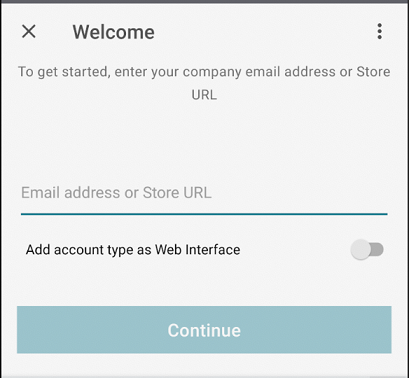
При первом запуске citrix-workspace-app на экране приветствия вам будет предложено получить доступ к приложениям вашей организации. Введите информацию о своей учетной записи, предоставленную вашей организацией.
-
На главной странице citrix-workspace-app нажмите значок плюса в правом нижнем углу экрана, чтобы открыть диалоговое окно Добавить учетную запись.
-
В диалоговом окне Добавить учетную запись введите URL-адрес хранилища, предоставленный вашим ИТ-администратором.
Примечание.
-
Вы можете использовать свой рабочий адрес электронной почты для доступа к ресурсам. Для некоторых организаций требуется адрес сервера вашей организации, например
servername.company.com. -
Вам потребуются учетные данные для аутентификации, такие как имя пользователя, пароль и домен.
Изменение учетной записи
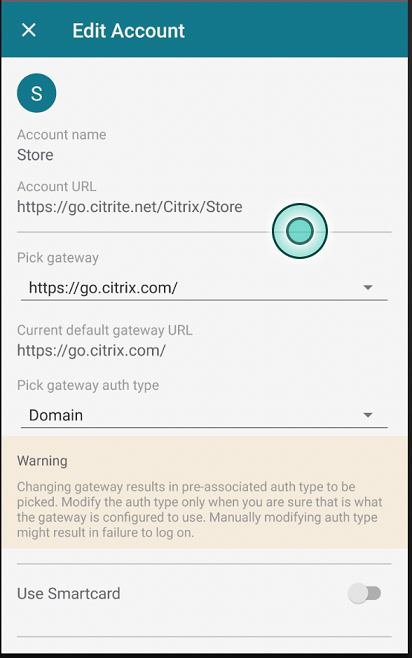
Выберите Изменить, чтобы изменить адрес Citrix Gateway и тип аутентификации для конкретной учетной записи пользователя.
Запуск ресурса
На своем устройстве нажмите Приложения или Рабочие столы, чтобы просмотреть доступные ресурсы.
Добавить ресурс на главный экран
Нажмите значок Звезда на значках ресурсов, чтобы добавить приложения или рабочие столы на экран Главная. Желтая звезда означает, что ресурс уже добавлен на экран Главная. Чтобы удалить ресурс с экрана Главная, нажмите значок желтой звезды, и он будет удален с экрана Главная.
Установка сертификата
Если вашей организации требуется сертификат на вашем устройстве, ваша организация должна либо предоставить веб-адрес для загрузки, либо отправить его в виде вложения по электронной почте. Когда у вас есть файл, нажмите на него, чтобы установить его на свое устройство.
Создание нескольких учетных записей
Вы можете создать больше учетных записей, каждая с различными избранными приложениями и настройками. Из списка учетных записей нажмите Добавить учетную запись.
Удаление учетной записи
На странице Учетные записи выберите значок корзины напротив учетной записи пользователя.