Suporte a vários monitores
Você pode usar até oito monitores com o aplicativo Citrix Workspace para Windows.
Em uma configuração de vários monitores, cada monitor tem sua própria resolução determinada pelo fabricante. Os monitores podem ter diferentes resoluções e orientações durante as sessões.
As sessões podem abranger vários monitores de duas maneiras:
-
Modo de tela cheia, com vários monitores mostrados dentro da sessão; os aplicativos se encaixam nos monitores como fariam localmente.
Citrix Virtual Apps and Desktops e Citrix DaaS: para exibir a janela Desktop Viewer em qualquer subconjunto retangular de monitores, redimensione a janela em qualquer parte desses monitores e clique em Maximizar.
-
Modo de janela, com uma única imagem de monitor para a sessão, os aplicativos não encaixam nos monitores.
Usar Citrix Virtual Desktops em monitor duplo:
- Clique no Desktop Viewer.
-
Selecione Restaurar.
Nota:
A etapa 2 é aplicável somente quando a sessão está no modo Tela cheia. Se você estiver no modo Restaurar, a opção Restaurar não estará disponível. Na antiga barra de ferramentas do Desktop Viewer, a opção correspondente para Tela cheia ou Restaurar é rotulada como Tela cheia ou Janela.
- Arraste a tela do Citrix Virtual Desktops entre os dois monitores. Cerca de metade da tela deve estar presente em cada monitor.
-
Na barra de ferramentas do Citrix Virtual Desktop, selecione Tela cheia.
A tela agora está estendida para os dois monitores.
Você também pode conectar até oito monitores. Você pode arrastar a tela do Citrix Virtual Desktops entre o número necessário de monitores. Confirme que a tela esteja presente em cada monitor.
Seleção de layout de vários monitores
A partir da versão 2503, o Seletor de vários monitores (MMS) permite que você escolha quais monitores usar no modo de tela cheia somente para sessões de área de trabalho, não para sessões contínuas. Um novo botão Vários monitores foi adicionado à barra de ferramentas, que aparece somente quando mais de uma tela está conectada.
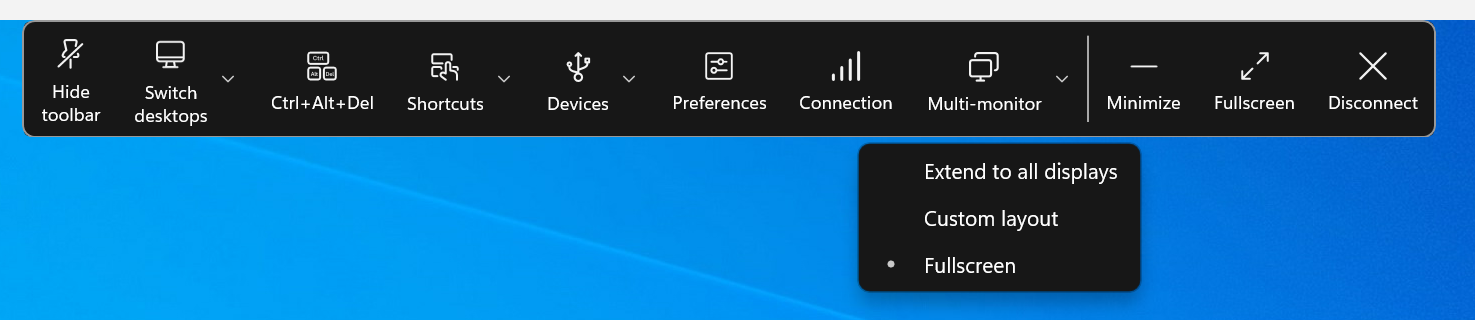
Opções de menu para vários monitores
O botão da barra de ferramentas inclui três opções de menu suspenso para sessões de área de trabalho no modo de tela cheia:
- Estender para todos os monitores: a sessão alterna para o modo de tela cheia em todas as telas conectadas.
-
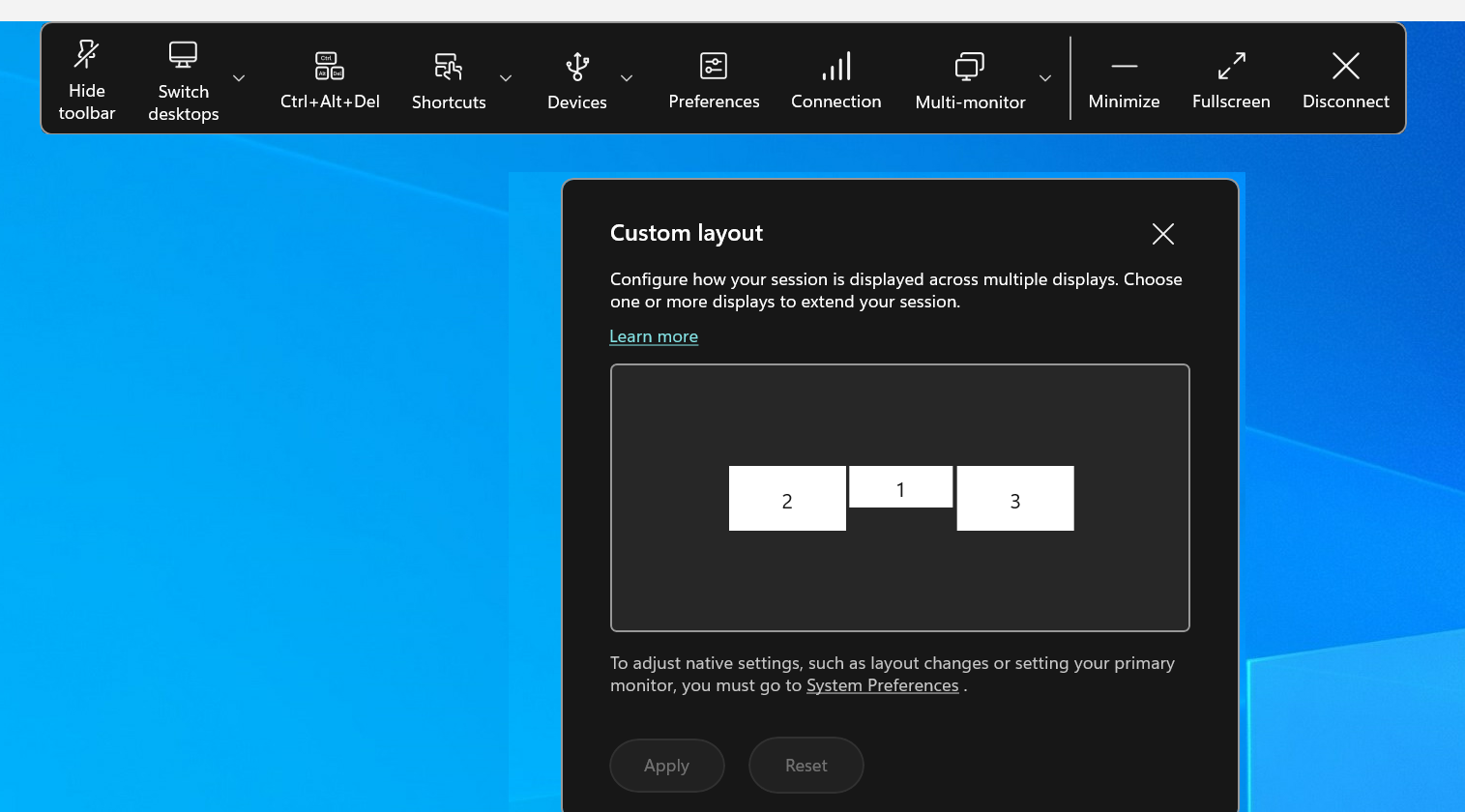
Layout personalizado: essa opção abre um seletor de monitor personalizado exibindo o layout do sistema Windows. Você pode clicar nos retângulos no seletor para escolher quais telas usar e depois clicar em Aplicar. A sessão então usa as telas selecionadas no modo de tela cheia.
-
Tela cheia: a sessão muda para o modo de tela cheia em qualquer monitor em que a sessão esteja ativa no momento. Por exemplo:
- Se sua sessão estiver ativa em um monitor, ela será exibida em tela cheia naquele monitor.
- Se sua sessão estiver ativa em dois monitores, ela será exibida em tela cheia nesses dois monitores.
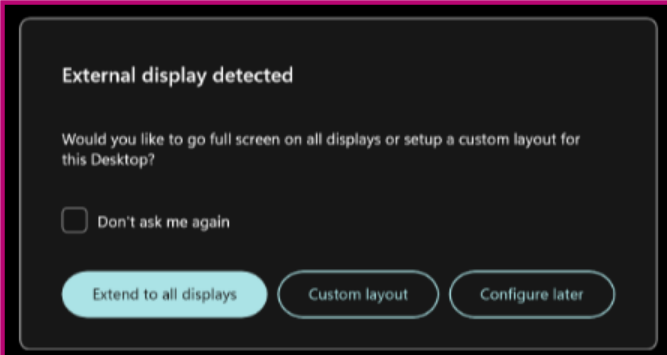
Quando um novo monitor é conectado, uma notificação aparece para você fazer uma seleção. Você pode marcar Lembrar minha preferência para silenciar essa notificação.