Alterar a aparência e o funcionamento das áreas de trabalho
Para controlar como arquivos e dispositivos são acessados, use os botões na barra de ferramentas do Desktop Viewer.
A área de trabalho virtual pode ser uma área de trabalho virtual publicada ou uma área de trabalho compartilhada ou dedicada. Nesse cenário de acesso, a funcionalidade da barra de ferramentas do Desktop Viewer permite que você abra uma área de trabalho virtual em uma janela e mova e dimensione essa área de trabalho dentro da sua área de trabalho local.
Um botão de alça da barra de ferramentas é exibido na parte superior da janela ou, se maximizada, da tela.
Clique no botão de alça da barra de ferramentas  . A barra de ferramentas do Desktop Viewer aparece da seguinte forma:

Para obter mais informações sobre o Desktop Viewer, consulte a seção Barra de ferramentas do Desktop Viewer. Além disso, consulte a seção Desktop Viewer na documentação do produto.
Nota:
Entre em contato com seu administrador se você não conseguir visualizar a barra de ferramentas do Desktop Viewer.
Para mover a barra de ferramentas para outra posição na tela
Você pode mover a barra de ferramentas para que ela não obscureça o conteúdo ou os controles de outra janela.
- Clique na alça da barra de ferramentas que aparece na parte superior da janela e mova-a para a esquerda ou para a direita.
A barra de ferramentas permite que você execute as seguintes ações:
A barra de ferramentas aprimorada do Desktop Viewer oferece as seguintes opções:
- Mostrar ou ocultar barra de ferramentas: clique nesse botão para mostrar ou ocultar a barra de ferramentas do Desktop Viewer.
- Alternar área de trabalho: clique nesse botão para ver as áreas de trabalho abertas disponíveis. Você pode alternar para outra área de trabalho clicando na área de trabalho que deseja acessar. A área de trabalho aberta é exibida na frente.
- Ctrl+Alt+Del: clique nesse botão para abrir o gerenciador de tarefas na sua área de trabalho virtual.
-
Atalhos: clique nesse botão para ver os atalhos disponíveis. A seguir estão os atalhos disponíveis:
- Menu Iniciar: clique para acessar o menu Iniciar na área de trabalho virtual.
- Alternar aplicativo: clique nesse botão para ver os aplicativos abertos disponíveis. Você pode alternar para outro aplicativo clicando no aplicativo que deseja acessar.
- Dispositivos: clique nesse botão para acessar os dispositivos que você conectou.
- Preferências: clique nesse botão para acessar as opções na seção Preferências e editar suas preferências.
- Conexão: clique nesse botão para analisar a intensidade da conexão com estatísticas em tempo real da sua conexão.
- Vários monitores: clique nesse botão para navegar pelas diferentes opções de extensão da sua sessão em vários monitores.
-
Minimizar: clique no botão Minimizar para minimizar a sessão atual da área de trabalho virtual que você está usando.
Nota:
Na antiga barra de ferramentas do Desktop Viewer, a opção Início minimizava todas as sessões da área de trabalho virtual no mesmo monitor.
- Tela cheia ou Restaurar: clique no botão Tela cheia para expandir a sessão da área de trabalho para tela cheia. Clique no botão Restaurar para restaurar o modo de janela. Na antiga barra de ferramentas do Desktop Viewer, a opção correspondente para Tela cheia ou Restaurar é rotulada como Tela cheia ou Janela.
- Desconectar/Sair: clique nesse botão para sair ou desconectar de uma sessão virtual.
Você pode arrastar a barra de ferramentas pela tela e encaixá-la em qualquer borda da tela. Permite layouts verticais e horizontais.
Para controlar como os arquivos locais são acessados
Uma área de trabalho virtual pode precisar acessar arquivos no computador local. Você pode controlar a extensão em que o acesso é concedido.
-
Na barra de ferramentas, clique em Preferências > Acesso a arquivos e selecione uma das seguintes opções:
Opção Descrição Ler e gravar Permite que a área de trabalho virtual leia e grave em arquivos locais. Somente leitura Permite que a área de trabalho virtual leia, mas não grave em arquivos locais. Sem acesso Não permite que a área de trabalho virtual acesse arquivos locais. Perguntar-me todas as vezes Exibe um aviso sempre que a área de trabalho virtual deve acessar arquivos locais. -
Clique em OK.
Para configurar um microfone ou uma webcam
Siga este procedimento se quiser alterar a forma como a sua área de trabalho virtual acessa um microfone ou webcam local.
-
Na barra de ferramentas, clique em Preferências > Conexões e selecione uma das seguintes opções:
Opção Descrição Conectar automaticamente Permite que o microfone ou webcam seja usado na área de trabalho virtual. Não conectar Não permite o uso de microfone ou webcam na área de trabalho virtual. Perguntar-me Avisa quando a área de trabalho virtual deve acessar o microfone ou a webcam. - Em Configurações globais, selecione sua Webcam preferida.
- Clique em OK.
Limitação
- A caixa de diálogo Webcam preferida é exibida mesmo quando a política de Redirecionamento do Windows Media está definida como Desativada no Delivery Controller.
Alterar as preferências de conexão automática do dispositivo USB
O aplicativo Citrix Workspace conecta automaticamente dispositivos USB marcados com a ação CONNECT com base nas preferências definidas para o recurso de desktop atual. Você pode alterar as preferências na barra de ferramentas do Desktop viewer, conforme mostrado na imagem a seguir.
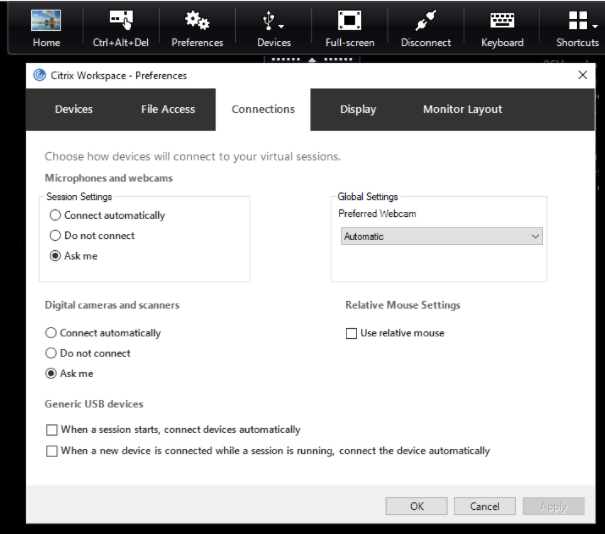
As duas caixas de seleção na parte inferior do painel controlam se os dispositivos devem se conectar automaticamente ou aguardar a conexão manual na sessão. Por padrão, essas configurações não estão habilitadas. Você pode alterar as preferências se dispositivos USB genéricos precisarem ser conectados automaticamente.
Nota:
O administrador pode substituir as preferências do usuário implantando as políticas correspondentes.
Desfoque de fundo para redirecionamento da webcam
O aplicativo Citrix Workspace para Windows agora oferece suporte à desfocagem de fundo para redirecionamento de webcam. Marque a caixa de seleção Preferências > Conexões > Ativar desfoque de fundo para ativar esse recurso.
Para configurar câmeras digitais ou scanners
Siga este procedimento se quiser alterar a forma como a sua área de trabalho virtual acessa um microfone ou webcam local.
-
Na barra de ferramentas, clique em Preferências > Conexões e selecione uma das seguintes opções:
Opção Descrição Conectar automaticamente Permite que as câmeras digitais ou scanners sejam usados na área de trabalho virtual. Não conectar Não permite o uso de câmeras digitais ou scanners na área de trabalho virtual. Perguntar-me Avisa quando a área de trabalho virtual deve acessar as câmeras digitais ou os scanners. -
Clique em OK.
Neste artigo
- Para mover a barra de ferramentas para outra posição na tela
- Para controlar como os arquivos locais são acessados
- Para configurar um microfone ou uma webcam
- Alterar as preferências de conexão automática do dispositivo USB
- Desfoque de fundo para redirecionamento da webcam
- Para configurar câmeras digitais ou scanners