Uiterlijk en functies van bureaubladen wijzigen
Gebruik de knoppen op de Desktop Viewer-werkbalk om te bepalen hoe u toegang hebt tot bestanden en apparaten.
Het virtuele bureaublad kan een gepubliceerd virtueel bureaublad zijn, of een gedeeld of toegewezen bureaublad. In dit toegangsscenario kunt u met de werkbalkfunctionaliteit van Desktop Viewer een virtueel bureaublad in een venster openen en dat bureaublad binnen uw lokale bureaublad verplaatsen en schalen.
Een werkbalkgreepknop wordt boven aan het venster of (indien gemaximaliseerd) in het scherm weergegeven.
Klik op de knop  op de werkbalkgreep. De Desktop Viewer-werkbalk ziet er als volgt uit:

Zie de sectie Desktop Viewer-werkbalk voor meer informatie over Desktop Viewer. Zie ook de sectie Desktop Viewer in de productdocumentatie.
Opmerking:
Neem contact op met uw beheerder als u de Desktop Viewer-werkbalk niet kunt weergeven.
De werkbalk verplaatsen naar een andere positie op het scherm
U kunt de werkbalk zo verplaatsen dat deze de inhoud of besturingselementen van andere vensters niet blokkeert.
- Klik op de werkbalkgreep die boven aan het venster verschijnt en verplaats deze naar links of rechts.
Met de werkbalk kunt u de volgende acties uitvoeren:
De verbeterde Desktop Viewer-werkbalk biedt de volgende opties:
- Werkbalk weergeven of verbergen: Klik op deze knop om de werkbalk van de Desktop Viewer weer te geven of te verbergen.
- Bureaublad wisselen: Klik op deze knop om de beschikbare open bureaubladen te bekijken. U kunt naar een ander bureaublad overschakelen door op het bureaublad te klikken waartoe u toegang wilt. Het geopende bureaublad wordt op de voorgrond weergegeven.
- Ctrl+Alt+Del: Klik op deze knop om Taakbeheer op uw virtuele bureaublad te openen.
-
Snelkoppelingen: Klik op deze knop om de beschikbare snelkoppelingen te bekijken. De volgende snelkoppelingen zijn beschikbaar:
- Startmenu: Klik om het startmenu op het virtuele bureaublad te openen.
- App wisselen: Klik op deze knop om de openstaande open apps te bekijken. U kunt naar een andere app overschakelen door op de app te klikken die u wilt openen.
- Apparaten: Klik op deze knop om toegang te krijgen tot de apparaten die u hebt aangesloten.
- Voorkeuren: Klik op deze knop om toegang te krijgen tot de opties in de sectie Voorkeuren en uw voorkeuren te bewerken.
- Verbinding: Klik op deze knop om de verbindingssterkte te analyseren met realtime statistieken van uw verbinding.
- Meerdere monitoren: Klik op deze knop om naar de verschillende opties te gaan om uw sessie over meerdere monitoren uit te breiden.
-
Minimaliseren: Klik op de knop Minimaliseren om de huidige virtuele bureaubladsessie die u gebruikt te minimaliseren.
Opmerking:
In de oude Desktop Viewer-werkbalk minimaliseerde de optie Home alle virtuele bureaubladsessies op dezelfde monitor.
- Volledig scherm of Herstellen: Klik op de knop Volledig scherm om de bureaubladsessie uit te breiden naar volledig scherm. Klik op de knop Herstellen om terug te keren naar de venstermodus. In de oude werkbalk van Desktop Viewer is de overeenkomstige optie voor Volledig scherm of Herstellen gelabeld als Volledig scherm of Venster.
- Verbinding verbreken / Afmelden: Klik op deze knop om af te melden of de verbinding met een virtuele sessie te verbreken.
U kunt de werkbalk over het scherm slepen en deze aan elke rand van het scherm vastzetten. Het ondersteunt zowel verticale als horizontale indelingen.
Bepalen hoe lokale bestanden worden geopend
Een virtueel bureaublad heeft mogelijk toegang nodig tot de bestanden op uw lokale computer. U kunt bepalen welke toegangsrechten worden verleend.
-
Klik op de werkbalk op Voorkeuren > Bestandstoegang en selecteer een van de volgende opties:
Optie Beschrijving Lezen en schrijven Het virtuele bureaublad kan lokale bestanden lezen en ernaar schrijven. Alleen-lezen Het virtuele bureaublad kan lokale bestanden lezen, maar niet ernaar schrijven. Geen toegang Het virtuele bureaublad heeft geen toegang tot lokale bestanden. Mij altijd vragen Er wordt een prompt weergegeven telkens wanneer het virtuele bureaublad toegang moet krijgen tot lokale bestanden. -
Klik op OK.
Een microfoon of webcam instellen
Volg deze procedure als u de manier wilt wijzigen waarop uw virtuele bureaublad toegang heeft tot een lokale microfoon of webcam.
-
Klik op de werkbalk op Voorkeuren > Verbindingenen selecteer een van de volgende opties:
Optie Beschrijving Automatisch verbinden De microfoon of webcam kunnen worden gebruikt op het virtuele bureaublad. Niet verbinden De microfoon of webcam kunnen niet worden gebruikt op het virtuele bureaublad. Vraag het mij Vraagt u wanneer het virtuele bureaublad toegang nodig heeft tot de microfoon of webcam. - Selecteer in Globale instellingen uw voorkeurswebcam.
- Klik op OK.
Beperking
- Het dialoogvenster Voorkeurswebcam verschijnt, zelfs wanneer het beleid voor Windows Media-omleiding is ingesteld op Uitgeschakeld op de Delivery Controller.
Automatische verbindingsvoorkeuren met USB-apparaten wijzigen
De Citrix Workspace-app maakt automatisch verbinding met USB-apparaten met de CONNECT-actie op basis van de voorkeuren die voor de huidige bureaubladbron zijn ingesteld. U kunt de voorkeuren op de werkbalk van de Desktop Viewer wijzigen, zoals te zien is in de volgende afbeelding.
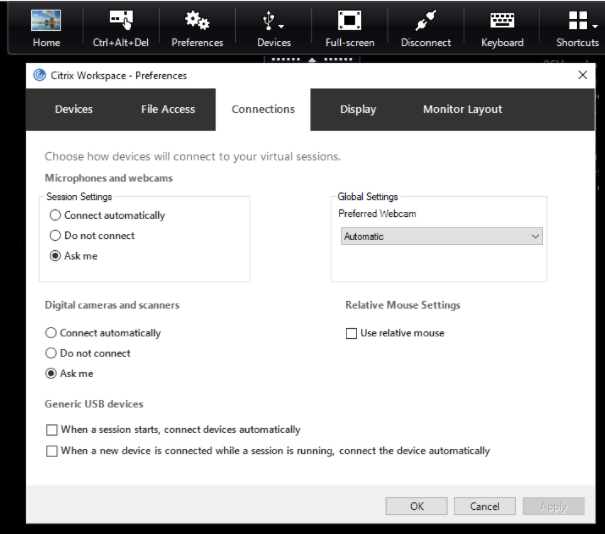
De twee selectievakjes onder aan het venster bepalen of de apparaten automatisch verbinding moeten maken of moeten wachten op een handmatige verbinding tijdens de sessie. Deze instellingen zijn standaard niet ingeschakeld. U kunt de voorkeuren wijzigen als generieke USB-apparaten automatisch moeten worden verbonden.
Opmerking:
De beheerder kan de gebruikersvoorkeuren negeren door het bijbehorende beleid toe te passen.
Achtergrondvervaging voor webcamomleiding
De Citrix Workspace-app voor Windows ondersteunt nu achtergrondvervaging voor webcamomleiding. Selecteer Voorkeuren > Verbindingen > Achtergrondvervaging inschakelen het selectievakje om deze functie in te schakelen.
Digitale camera’s of scanners instellen
Volg deze procedure als u de manier wilt wijzigen waarop uw virtuele bureaublad toegang heeft tot een lokale microfoon of webcam.
-
Klik op de werkbalk op Voorkeuren > Verbindingenen selecteer een van de volgende opties:
Optie Beschrijving Automatisch verbinden Hiermee kunnen digitale camera’s of scanners op het virtuele bureaublad worden gebruikt. Niet verbinden Staat het gebruik van digitale camera’s of scanners op het virtuele bureaublad niet toe. Vraag het mij Vraagt wanneer het virtuele bureaublad toegang moet hebben tot de digitale camera’s of scanners. -
Klik op OK.