다중 모니터 지원
Windows용 Citrix Workspace 앱에서는 최대 8개의 모니터를 사용할 수 있습니다.
다중 모니터 구성의 각 모니터는 제조업체에서 설계한 해상도가 정해져 있습니다. 세션을 실행하는 동안 모니터마다 해상도와 방향을 다르게 설정할 수 있습니다.
다중 모니터에 걸쳐 세션을 확장하는 방법은 두 가지입니다.
-
세션 내에 여러 모니터가 표시되는 전체 화면 모드. 응용 프로그램은 로컬로 표시될 때와 마찬가지 방식으로 모니터에 맞춰 표시됩니다.
Citrix Virtual Apps and Desktops 및 Citrix DaaS: 여러 모니터의 직사각형 부분에 Desktop Viewer 창을 표시하려면 해당 모니터의 원하는 영역에 걸쳐 창 크기를 조정하고 최대화를 클릭합니다.
-
단일 모니터 이미지로 세션을 표시하는 창 모드로, 응용 프로그램이 개별 모니터에 맞춰 표시되지 않습니다.
듀얼 모니터에서 Citrix Virtual Desktops 사용:
- Desktop Viewer를 클릭합니다.
-
복원을 선택합니다.
참고:
2단계는 세션이 전체 화면 모드인 경우에만 적용됩니다. 복원 모드에 있는 경우 복원 옵션을 사용할 수 없습니다. 이전 Desktop Viewer 도구 모음에서 전체 화면 또는 복원에 해당하는 옵션은 전체 화면 또는 창으로 표시됩니다.
- 두 모니터 사이에 Citrix Virtual Desktops 화면을 드래그합니다. 각 모니터에 화면의 절반 정도가 표시되어야 합니다.
-
Citrix Virtual Desktop 도구 모음에서 전체 화면을 선택합니다.
이제 화면이 두 모니터 모두로 확장되었습니다.
마찬가지로 모니터도 최대 8대까지 연결할 수 있습니다. 모니터 사이에 필요한 수만큼 Citrix Virtual Desktops 화면을 드래그할 수 있습니다. 각 모니터에 화면이 표시되는지 확인합니다.
다중 모니터 레이아웃 선택
버전 2503부터 MMS(다중 모니터 선택기)를 사용하면 원활한 세션이 아닌 데스크톱 세션에 대해서만 전체 화면 모드로 사용할 디스플레이를 선택할 수 있습니다. 도구 모음에 새로운 다중 모니터 버튼이 추가되었습니다. 이 버튼은 두 개 이상의 화면이 연결된 경우에만 나타납니다.
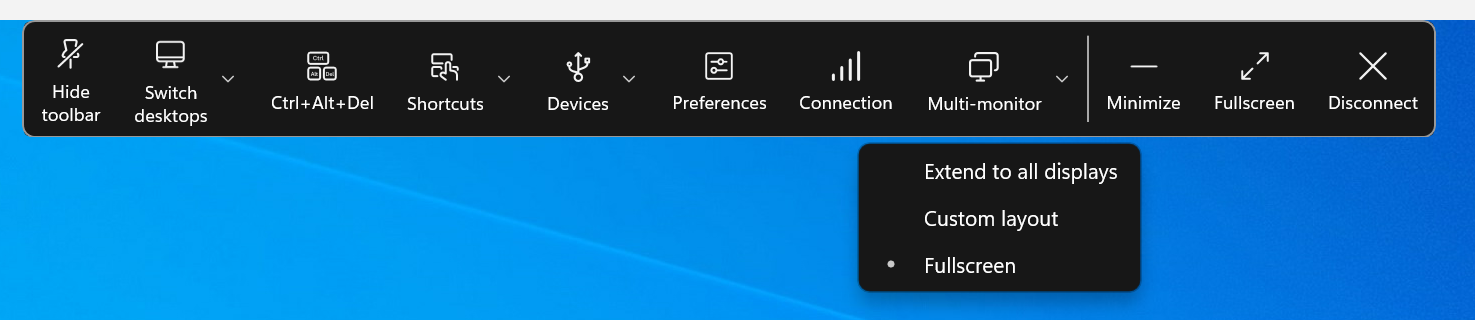
다중 모니터 메뉴 옵션
도구 모음 버튼에는 전체 화면 모드에서 데스크톱 세션을 위한 다음과 같은 세 가지 드롭다운 메뉴 옵션이 포함되어 있습니다.
- 모든 디스플레이로 확장: 세션이 연결된 모든 화면에서 전체 화면 모드로 전환됩니다.
-
사용자 지정 레이아웃: 이 옵션은 Windows 시스템의 레이아웃을 표시하는 사용자 지정 모니터 선택기를 엽니다. 선택기에서 사각형을 클릭하여 사용할 화면을 선택한 다음 적용을 클릭합니다. 그러면 세션에서 선택한 화면을 전체 화면 모드로 사용합니다.
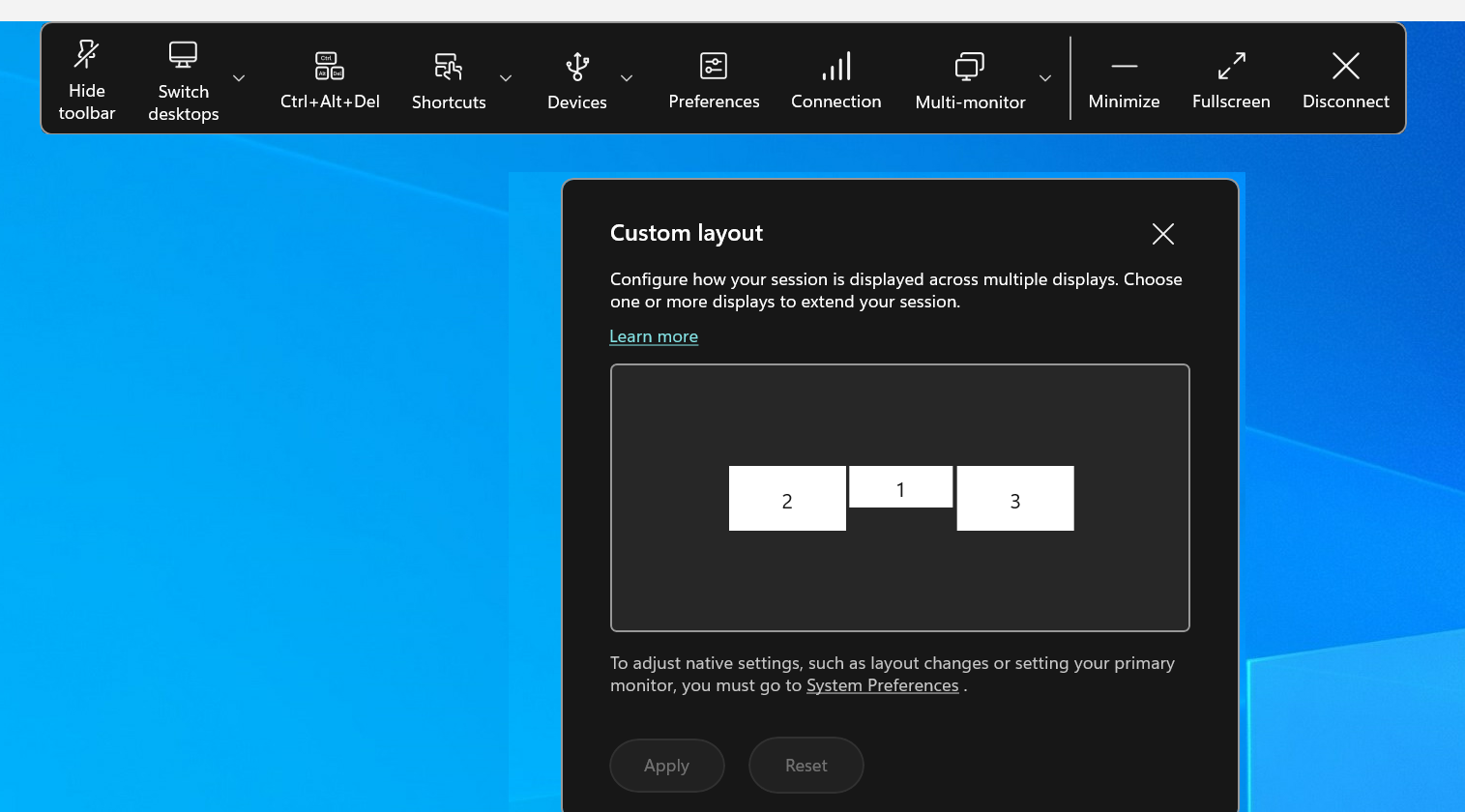
-
전체 화면: 세션이 현재 활성화되어 있는 모니터에서 세션이 전체 화면 모드로 전환됩니다. 예:
- 세션이 한 모니터에서 활성화되어 있는 경우 해당 모니터에서 전체 화면으로 표시됩니다.
- 세션이 두 대의 모니터에서 활성화되어 있는 경우 해당 두 대의 모니터에서 전체 화면으로 표시됩니다.
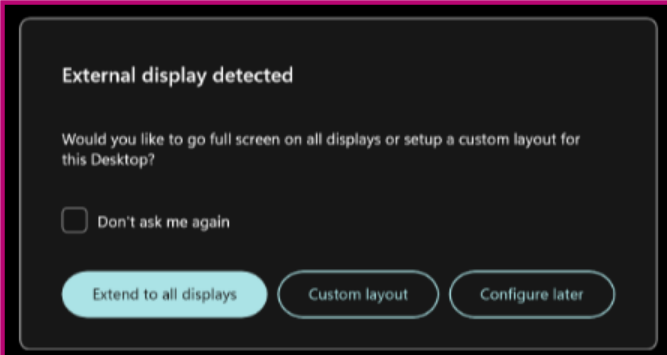
새로운 모니터를 연결하면 선택할 수 있는 알림이 나타납니다. 내 기본 설정 기억을 선택하여 이 알림을 음소거할 수 있습니다.