
Microfono e Webcam
È possibile modificare il modo in cui un desktop virtuale o un'applicazione accede al microfono o alla webcam locale:
Per configurare un microfono o una webcam, procedere come segue:
-
Aprire citrix-workspace-app.
-
Fare clic sull'icona dell'account nell'angolo in alto a destra e fare clic sull'opzione Account.Oppure,Fare clic sull'icona dell'indicatore dell'app nell'angolo in alto a destra e fare clic sull'opzione Preferenze.Viene visualizzata la schermata Citrix Workspace - Preferenze.

-
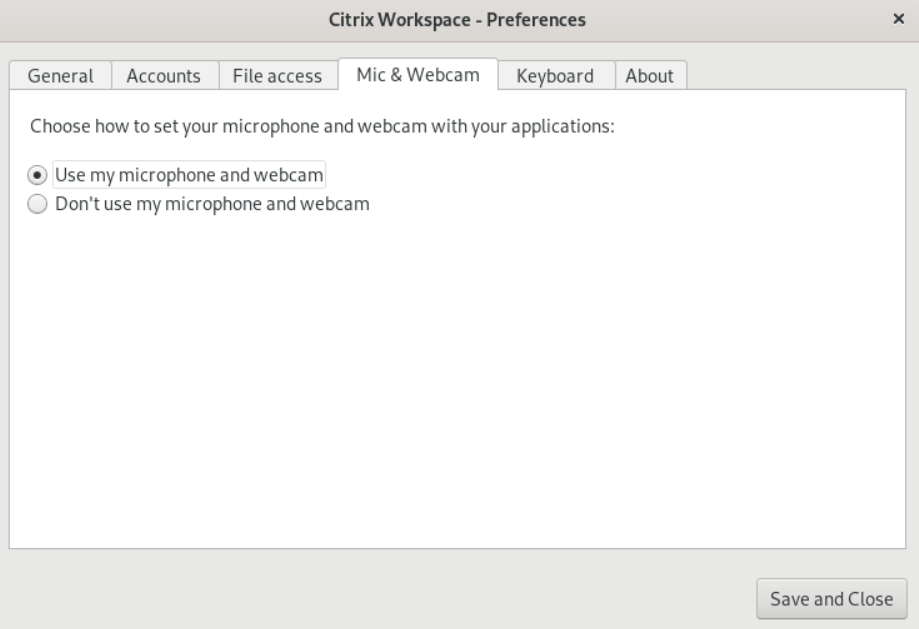
Nella schermata Citrix Workspace - Preferenze, fare clic sulla scheda Microfono e Webcam. Viene visualizzata la seguente schermata:
-
Selezionare una delle seguenti opzioni:
-
Usa il mio microfono e la mia webcam - Consente al desktop o all'applicazione di utilizzare il microfono e la webcam.
-
Non usare il mio microfono o la mia webcam - Non consente al desktop o all'applicazione di utilizzare il microfono o la webcam.
-
-
Fare clic su Salva e chiudi.