Admitir varios monitores
Puede usar un máximo de ocho monitores con la aplicación Citrix Workspace para Windows.
Cada monitor en una configuración de varios monitores tiene su propia resolución, configurada por el fabricante. Los monitores pueden ofrecer diferentes resoluciones y orientaciones durante las sesiones.
Las sesiones pueden distribuirse entre varios monitores de dos formas:
-
En modo de pantalla completa, con varios monitores en la sesión; las aplicaciones se presentan en los monitores como lo harían localmente.
Citrix Virtual Apps and Desktops y Citrix DaaS: Puede mostrar la ventana de Desktop Viewer en cualquier subconjunto de rectángulos de monitores; para ello, cambie el tamaño de la ventana en cualquier parte de esos monitores y haga clic en Maximizar.
-
En modo de ventana, con la imagen de un solo monitor para la sesión; las aplicaciones no se acoplan a monitores individuales.
Usar Citrix Virtual Desktops en monitores dobles:
- Haga clic en Desktop Viewer.
-
Seleccione Restaurar.
Nota:
El paso 2 solo se aplica cuando la sesión está en modo Pantalla completa. Si está en el modo Restaurar, la opción Restaurar no está disponible. En la antigua barra de herramientas de Desktop Viewer, la opción correspondiente a Pantalla completa o Restaurar está etiquetada como Pantalla completa o Ventana.
- Arrastre la pantalla Citrix Virtual Desktops entre los dos monitores. Asegúrese de que aproximadamente la mitad de la pantalla esté presente en cada monitor.
-
En la barra de herramientas de Citrix Virtual Desktops, seleccione Pantalla completa.
La pantalla se extiende ahora a ambos monitores.
Del mismo modo, también puede conectar hasta ocho monitores. Puede arrastrar la pantalla de Citrix Virtual Desktops entre el número de monitores requerido. Asegúrese de que la pantalla esté presente en cada monitor.
Selección del diseño multimonitor
A partir de la versión 2503, el selector multimonitor (MMS) permite elegir qué pantallas usar en modo de pantalla completa únicamente para sesiones de escritorio, no para sesiones integradas. Se ha agregado un nuevo botón Varios monitores a la barra de herramientas, que aparece solo cuando hay más de una pantalla conectada.
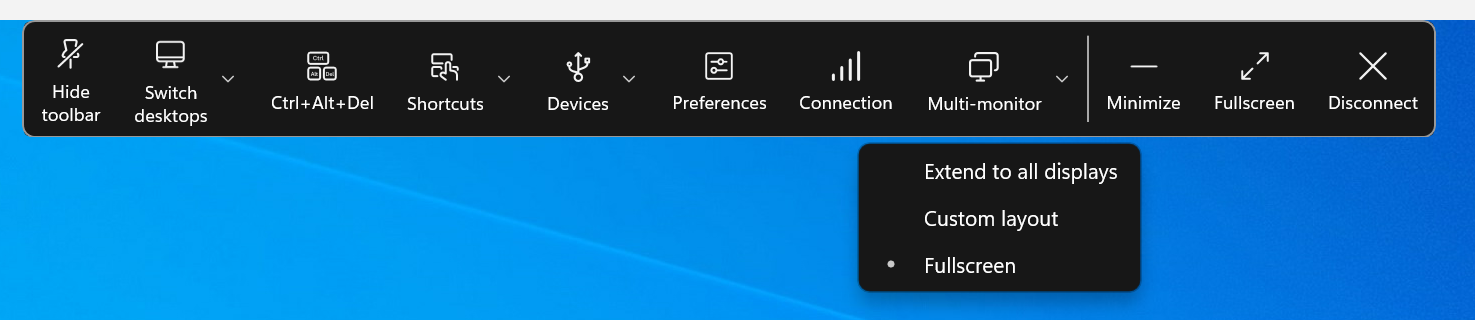
Opciones de menú para varios monitores
El botón de la barra de herramientas incluye tres opciones de menú desplegable para las sesiones de escritorio en modo de pantalla completa:
- Extender a todas las pantallas: La sesión cambia al modo de pantalla completa en todas las pantallas conectadas.
-
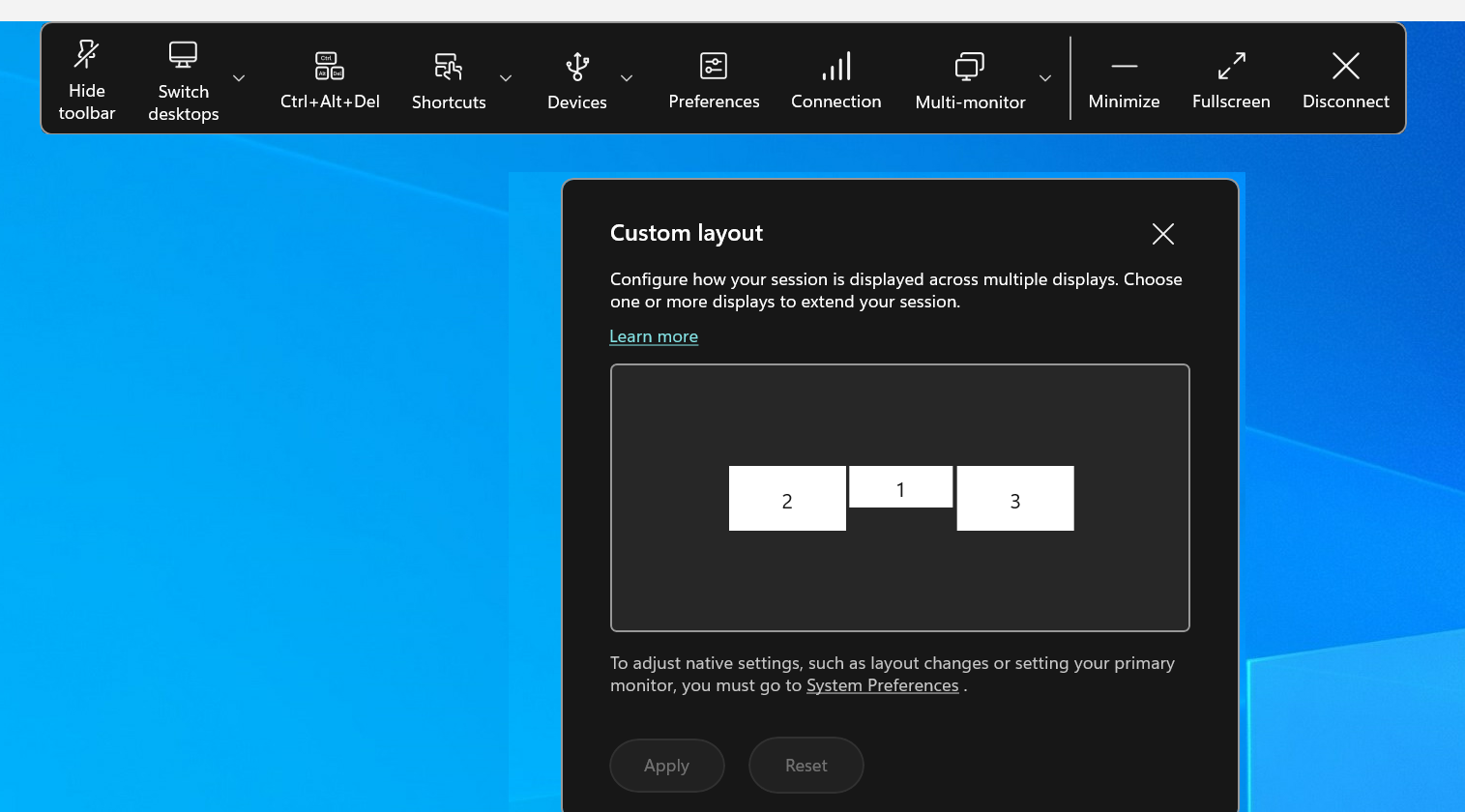
Diseño personalizado: Esta opción abre un selector de monitor personalizado que muestra el diseño del sistema Windows. Puede hacer clic en los rectángulos del selector para elegir qué pantallas usar y, a continuación, hacer clic en Aplicar. La sesión usa las pantallas seleccionadas en el modo de pantalla completa.
-
Pantalla completa: La sesión cambia al modo de pantalla completa en cualquier monitor en el que la sesión esté activa en ese momento. Por ejemplo:
- Si su sesión está activa en un monitor, estará en modo de pantalla completa en ese monitor.
- Si su sesión está activa en dos monitores, estará en modo de pantalla completa en esos dos monitores.
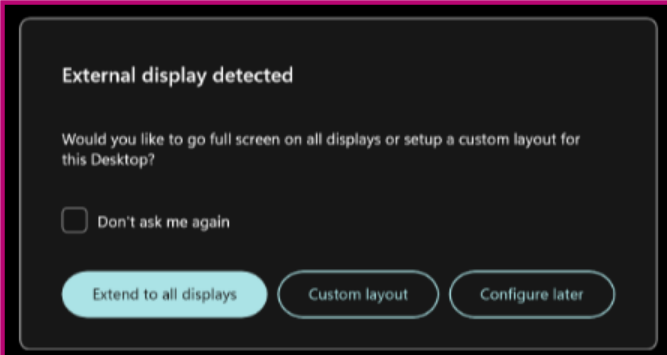
Cuando se conecta un nuevo monitor, aparece una notificación para que elija una opción. Puede marcar Recordar mi preferencia para silenciar esta notificación.