
Teclado
IME de cliente genérico para idiomas de Asia Oriental
La función Editor de métodos de entrada (IME) de cliente genérico mejora la experiencia de entrada y visualización con caracteres de los idiomas chino, japonés y coreano (CJK). Esta función le permite componer caracteres CJK en la posición del cursor cuando está en una sesión. La función está disponible para los entornos VDA de Windows y VDA de Linux.
Generalmente, el IME muestra componentes de la interfaz de usuario (UI), como una ventana de candidatos y una ventana de composición. La ventana de composición incluye los caracteres de composición y los elementos de la interfaz de usuario de composición. Por ejemplo, el subrayado y el color de fondo. La ventana de candidatos muestra la lista de candidatos.
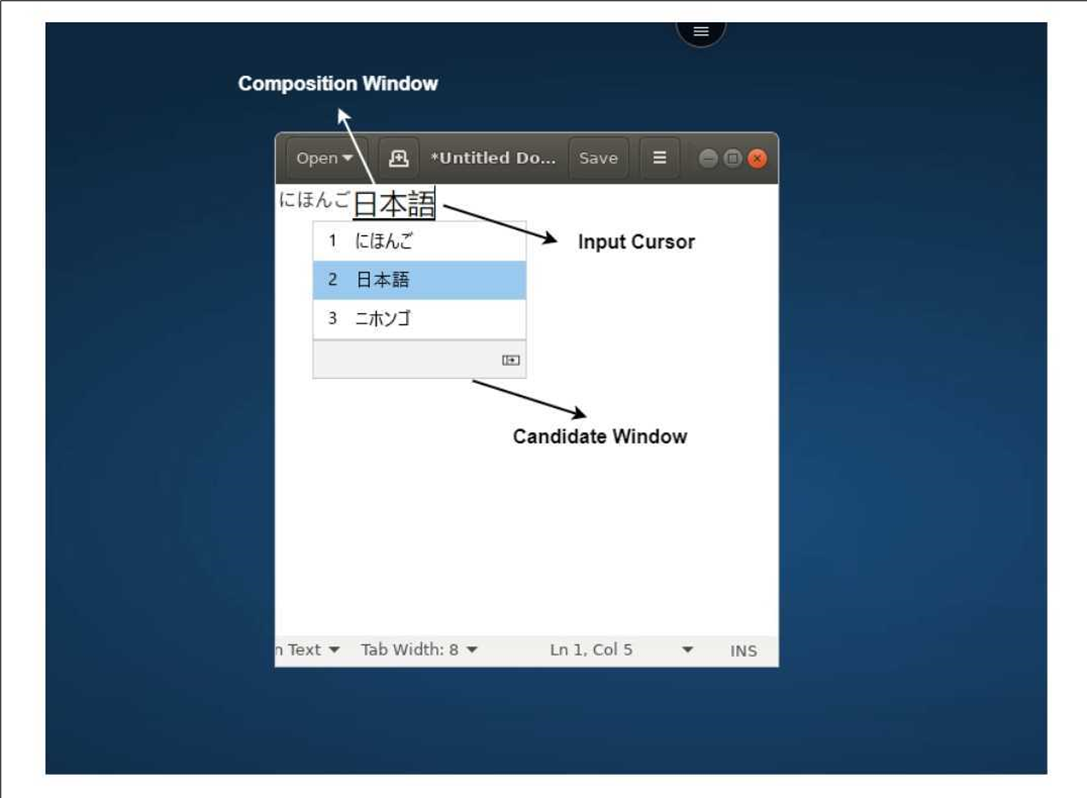
La ventana de composición le permite elegir entre los caracteres confirmados y los caracteres en composición. La ventana de composición y la ventana de candidatos se mueven con el cursor de entrada. Como resultado, la función proporciona una entrada mejorada de caracteres en la ubicación del cursor en la ventana de composición. Además, ofrece una visualización mejorada en la ventana de composición y en la ventana de candidatos.
Requisitos previos
-
Para VDA de Linux, habilite la directiva Sincronización de la distribución del teclado del cliente y mejora del IME.
-
Para VDA de Windows, habilite las directivas Asignación de distribución de teclado Unicode, Sincronización de la distribución del teclado del cliente y Mejora del IME.
-
Utilice Citrix Linux VDA versión 2012 y posteriores. Para Citrix Windows VDA, todas las versiones de Windows VDA disponibles actualmente admiten la función IME de cliente genérico.
-
El idioma del navegador debe ser japonés, chino (simplificado), chino (tradicional) o coreano.
-
Utilice Google Chrome o Mozilla Firefox.
Limitación de la función
-
Las sesiones multimonitor no admiten la función IME de cliente genérico. En su lugar, utilice el IME del servidor. Para habilitar el IME del servidor:
-
Cambie el idioma del teclado del VDA o del servidor a chino, japonés o coreano (CJK) según desee.
-
Cambie el idioma del teclado del cliente o del Chromebook a inglés.
-
Asignación de teclado personalizada
A partir de la versión 2309, los usuarios finales pueden usar atajos y combinaciones de teclas específicos de Windows cuando el VDA es una máquina con sistema operativo Windows y el dispositivo de entrada nativo es un teclado ChromeOS. Ahora puede asignar las teclas Ctrl y Alt mediante una asignación personalizada. El usuario puede seleccionar la tecla Control (Ctrl) derecha o izquierda para que actúe como tecla Alt.
Notas:
-
La asignación solo es posible en modo de pantalla completa.
-
Después de guardar la configuración, la asignación afecta a todas las sesiones.
-
La función está habilitada de forma predeterminada.
Para aplicar la configuración de asignación de teclado personalizada:
-
Inicie la aplicación Citrix Workspace para ChromeOS.
-
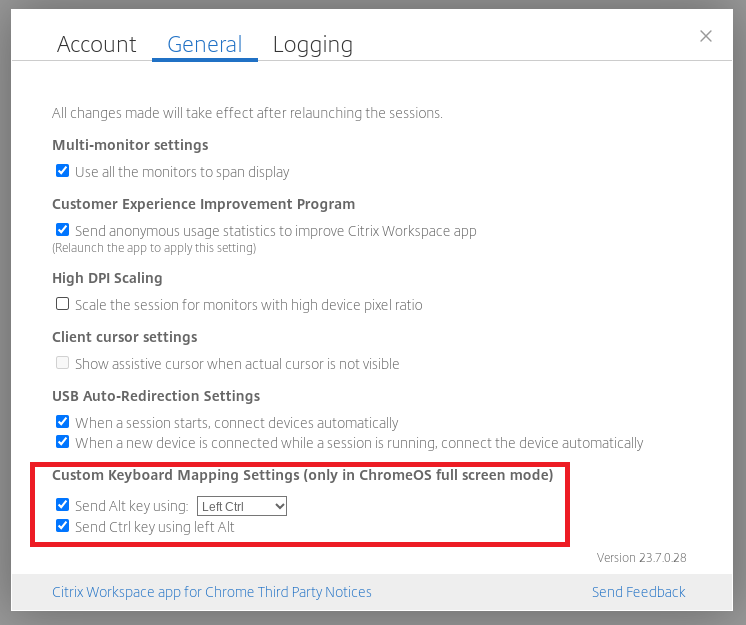
Vaya a Configuración > General.Aparece la siguiente pantalla.
-
Marque la casilla Enviar tecla Alt usando y seleccione las opciones Ctrl izquierda o Ctrl derecha en la lista desplegable.
-
Marque la casilla Enviar tecla Ctrl usando Alt izquierda para asignar la tecla en consecuencia.
Caso de uso
Cuando selecciona Enviar tecla Alt usando Ctrl izquierdo y desactiva Enviar tecla Ctrl usando Alt izquierdo, solo el evento de la tecla Ctrl izquierda se convierte en el evento de la tecla Alt en modo de pantalla completa. La tecla Ctrl derecha y la tecla Alt izquierda permanecen sin cambios.
Nota:
-
La tecla Alt derecha normalmente no se convierte, ya que se utiliza para casos especiales, como cambiar los métodos de entrada, en algunos teclados no ingleses.