Ihre Citrix Workspace-App kennenlernen
Dieser Abschnitt hilft Ihnen, sich mit der Citrix Workspace-App vertraut zu machen. Diese Seite enthält die folgenden Abschnitte:
Einführung
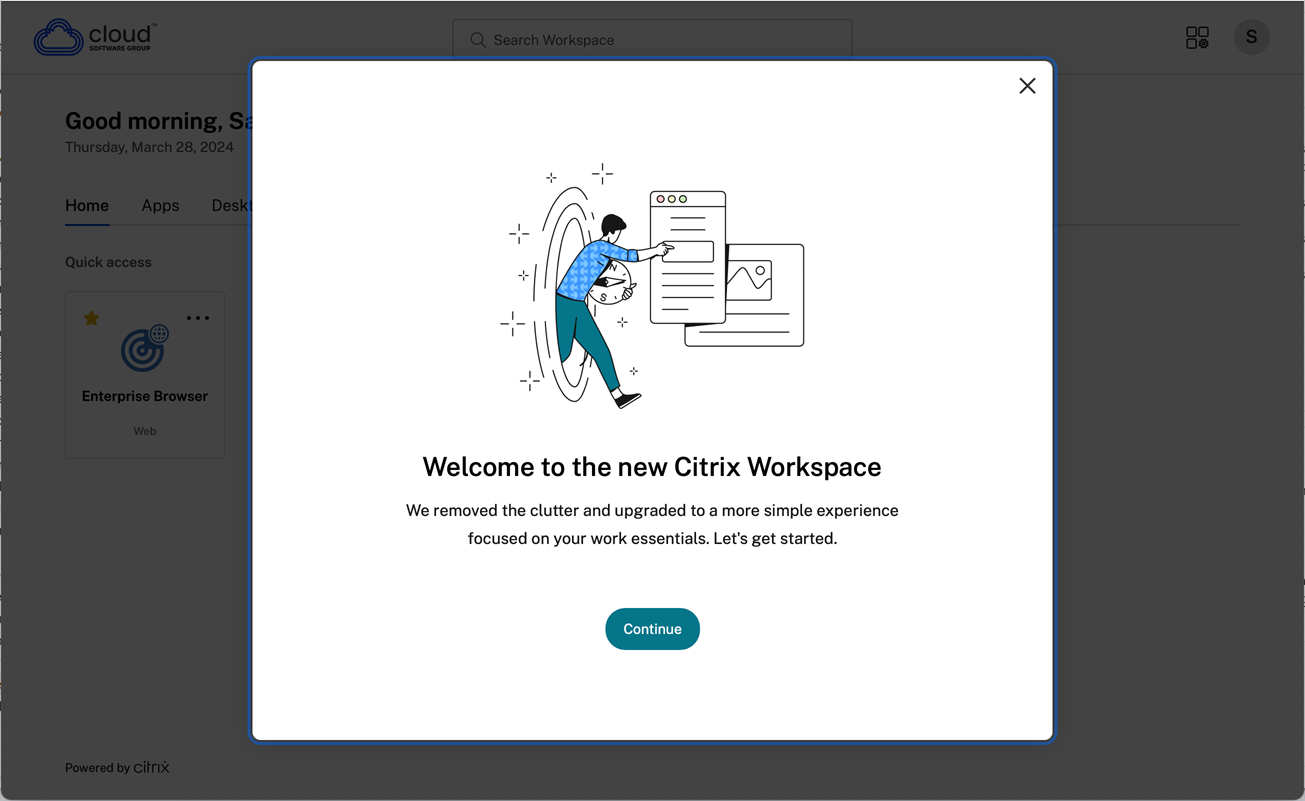
Die neueste Benutzeroberfläche (UI) der Citrix Workspace-App verbessert die Benutzererfahrung, indem sie die visuelle Komplexität vereinfacht, wichtige Funktionen leicht zugänglich macht und die Funktionalität der Workspace-App bei Bedarf optimiert. Dieses App-Erlebnis ist nur für Kunden in Cloud-Stores verfügbar. Nach erfolgreicher Authentifizierung bei der Citrix Workspace-App wird zum ersten Mal der Begrüßungsbildschirm angezeigt. Sie können auf Weiter klicken, um die App aufzurufen.
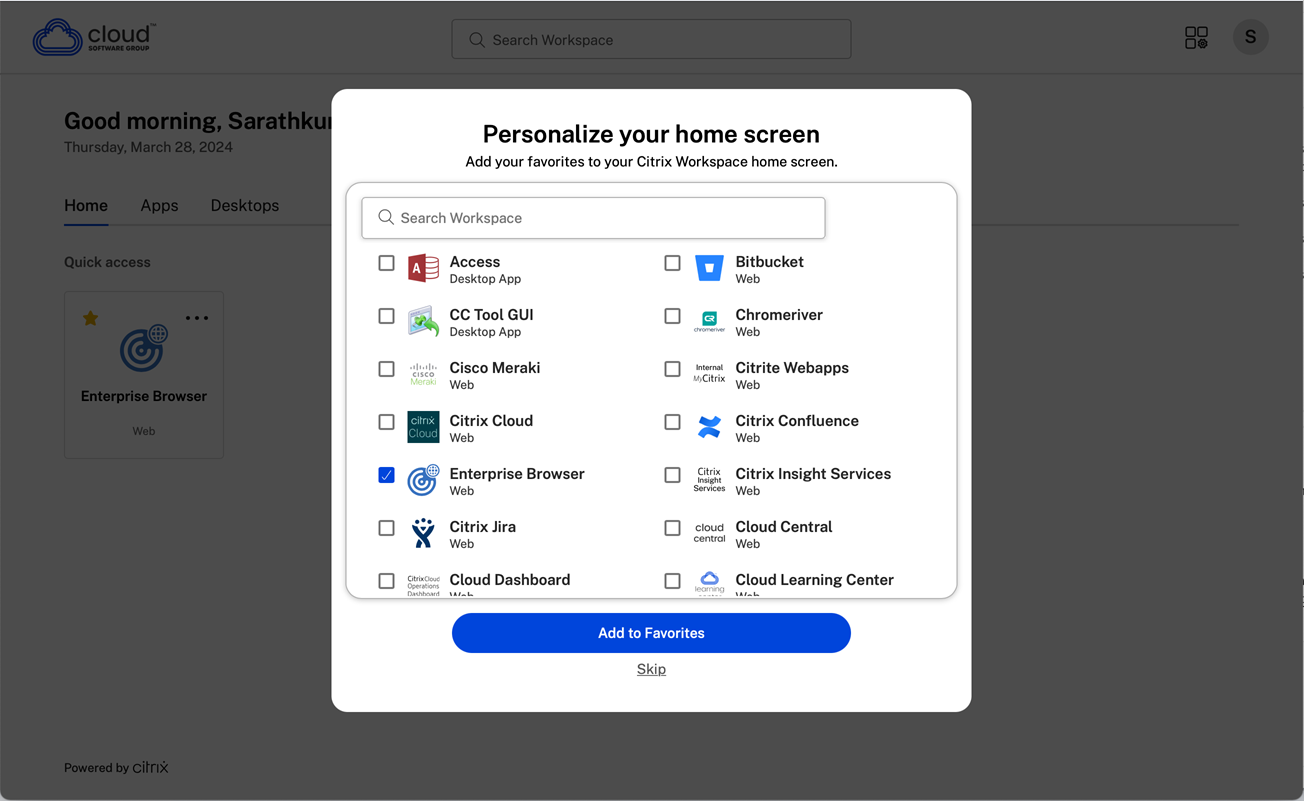
Sobald Sie die App aufrufen, wird zum ersten Mal Startbildschirm personalisieren angezeigt. Über diesen Bildschirm können Sie Apps und Desktops zu Favoriten hinzufügen, um schnell darauf zugreifen zu können. Um Apps und Desktops zu Favoriten hinzuzufügen, wählen Sie die gewünschten Apps und Desktops aus und klicken Sie auf Zu Favoriten hinzufügen auf dem Bildschirm Startbildschirm personalisieren oder klicken Sie auf Überspringen, um sie später hinzuzufügen. Dieser Bildschirm ist nur sichtbar, wenn Ihnen mehr als 20 Apps oder Desktops zugewiesen sind.
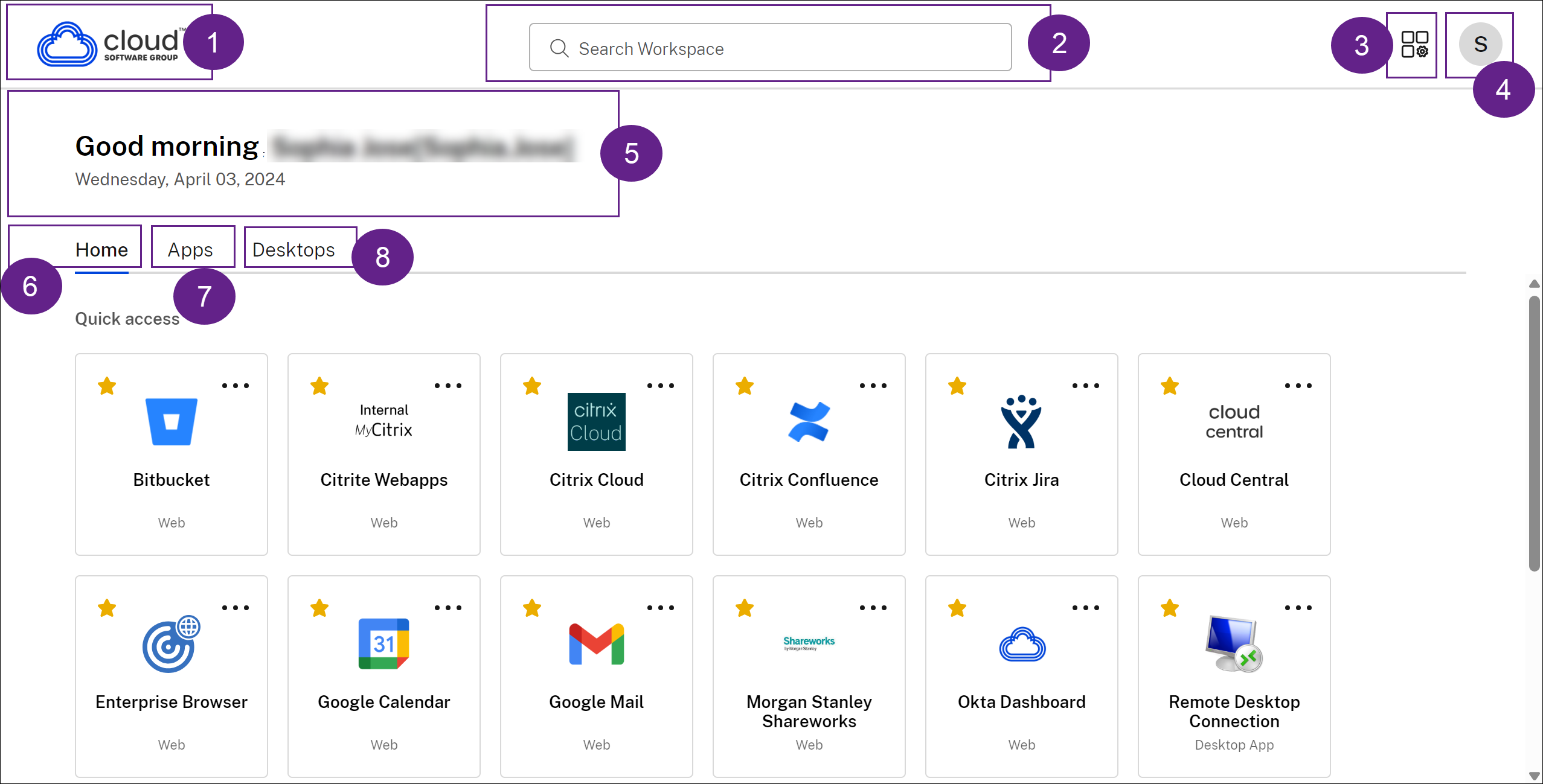
Die Citrix Workspace-Benutzeroberfläche enthält die folgenden Elemente:
| Feld | Beschreibung |
|---|---|
| 1 – Logo der Organisation | Es befindet sich in der oberen linken Ecke des Bildschirms. Klicken Sie auf dieses Logo, um zur Startseite zu navigieren. |
| 2 – Workspace durchsuchen | Geben Sie die Suchkriterien in das Textfeld ein. Die Ergebnisse werden während der Eingabe der Suchkriterien angezeigt. Sie können auch Ergebnisse für Apps oder Desktops bei einer unscharfen Suche mit eng übereinstimmendem Text und falsch geschriebenen Suchbegriffen finden. |
| 3 – Symbol des Aktivitätsmanagers | Klicken Sie auf dieses Symbol, um die laufenden Sitzungen zu verwalten. Für Apps haben Sie im Aktivitätsmanager die Optionen Abmelden oder trennen. Für Desktops stehen Ihnen Energieverwaltungsoptionen wie trennen, Abmelden, Herunterfahren, Neustart und Beenden erzwingen zur Verfügung. Der Aktivitätsmanager ist möglicherweise nicht sichtbar, abhängig von den Einstellungen Ihres Administrators. |
| 4 – Kontosymbol | Klicken Sie auf dieses Symbol, um die Optionen Kontoeinstellungen, Aktualisieren, Info zu Citrix Workspace, Konten und Abmelden anzuzeigen. |
| 5 – Begrüßungsnachricht | Die Begrüßung, passend zur Tageszeit, wird zusammen mit Ihrem Namen angezeigt. Ihr Name wird so angezeigt, wie er in den Aufzeichnungen Ihres Administrators hinterlegt ist. |
| 6 – Startseite | Zeigt alle Favoriten und die fünf zuletzt verwendeten Apps und Desktops an. Die Apps und Desktops sind alphabetisch geordnet, wobei die Favoriten zuerst und dann die zuletzt verwendeten Elemente angezeigt werden. |
| 7 – Apps | Zeigt alle Apps an, die von Ihrem Administrator bereitgestellt werden. Die Apps sind alphabetisch geordnet, wobei Favoriten an erster Stelle stehen. Die Apps sind kategorisiert, damit Sie sie schnell und einfach finden können. |
| 8 - Desktops | Zeigt alle Desktops an, die von Ihrem Administrator bereitgestellt werden. Die Desktops sind alphabetisch geordnet, wobei Favoriten an erster Stelle stehen. |
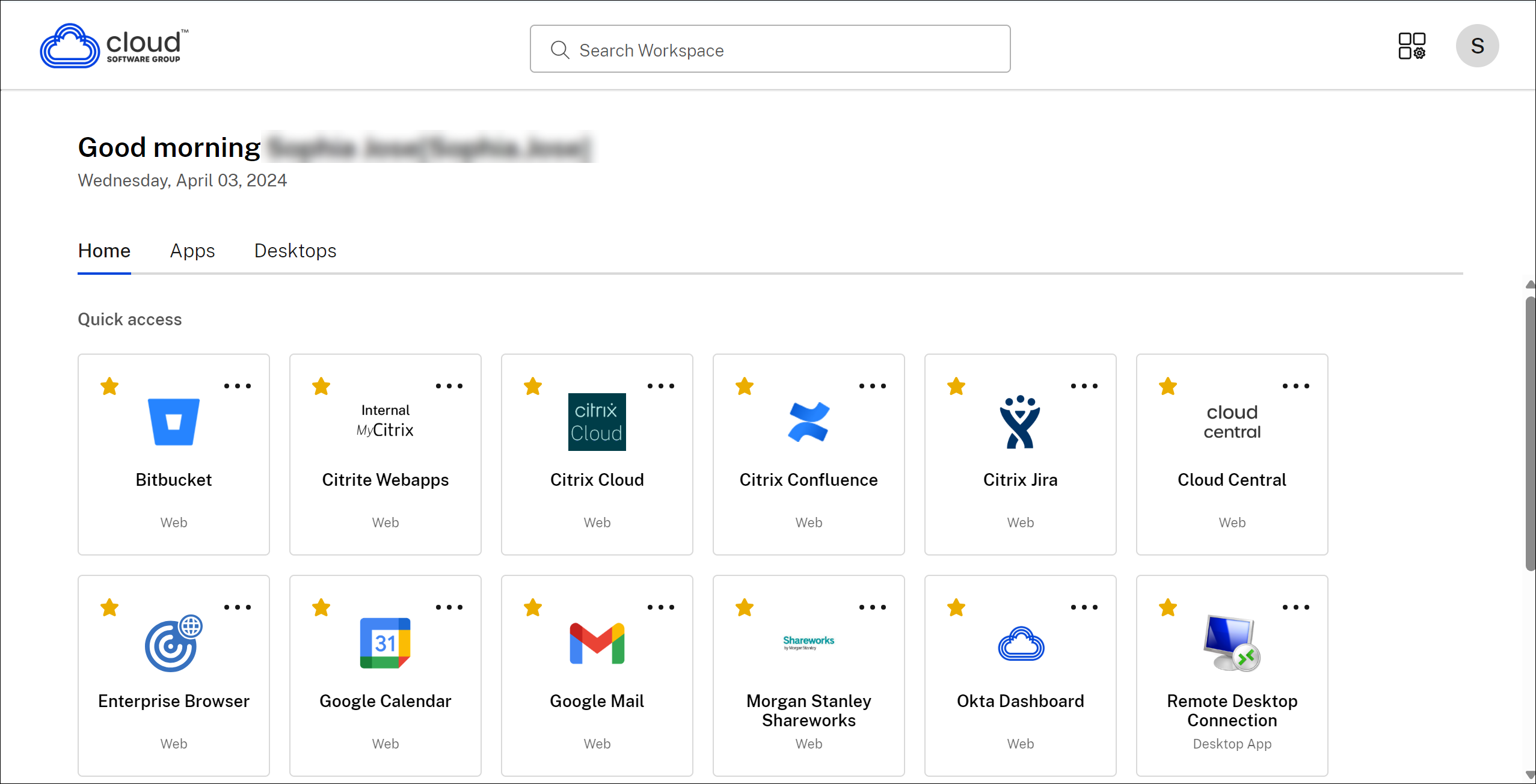
Auf jeder App- und Desktop-Kachel befindet sich ein Sternsymbol, um sie als Favorit zu markieren. Außerdem gibt es auf jeder App- und Desktop-Kachel ein Drei-Punkte-Menü (…), um Favoriten zu öffnen, hinzuzufügen oder zu entfernen und Details anzuzeigen. Zusätzlich haben Sie die Option zum Neustart für Desktops.
Startseite
Die Registerkarte Startseite zeigt alle Favoriten und die fünf zuletzt verwendeten Apps und Desktops für den schnellen Zugriff an. Sie können auf die Startseite zugreifen, indem Sie auf die Registerkarte Startseite oder auf das Organisationslogo in der oberen linken Ecke klicken.
Hinweis
Die Registerkarte Startseite ist Ihnen möglicherweise nicht sichtbar, abhängig von den Einstellungen Ihres Administrators.
Apps
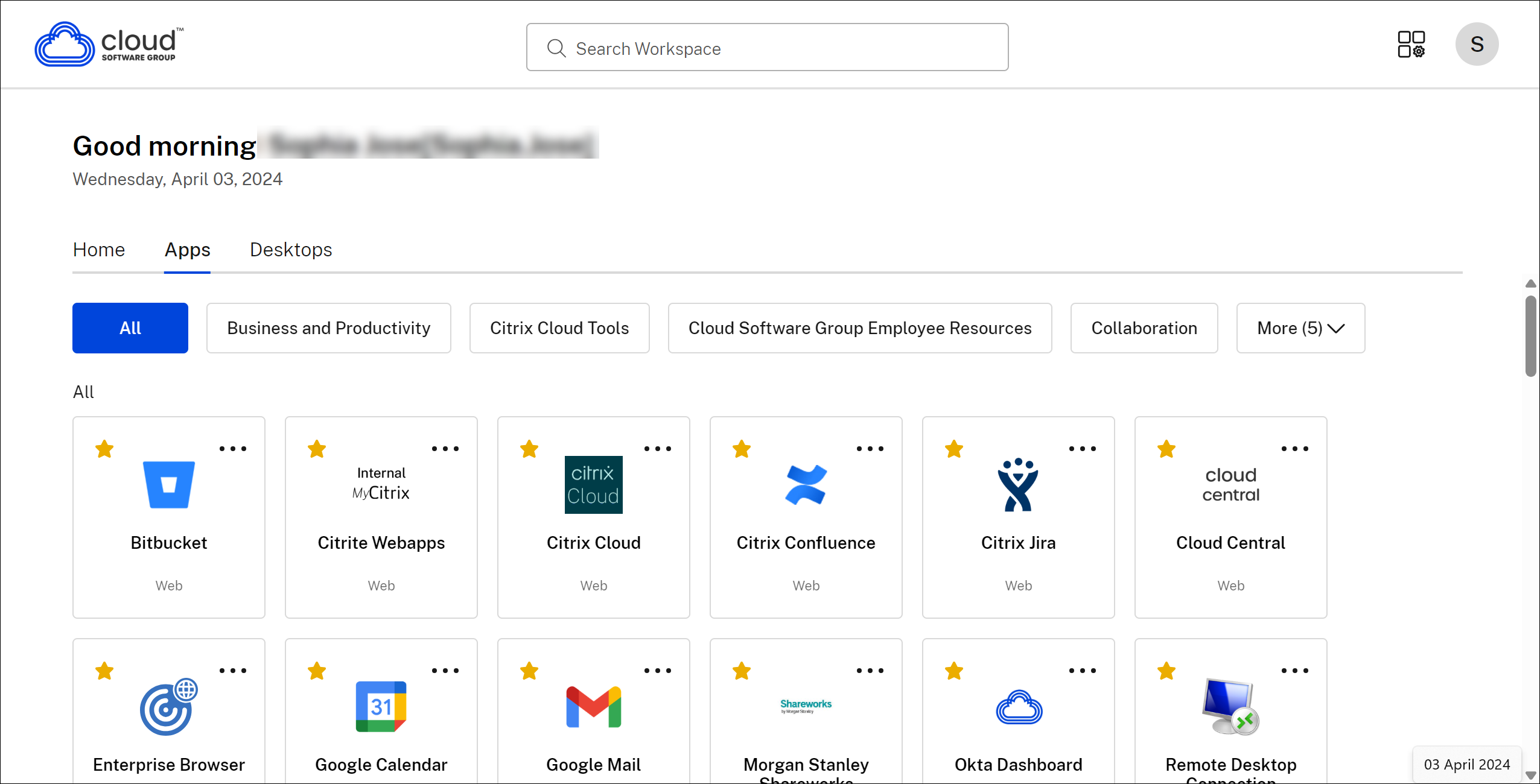
Die Registerkarte Apps zeigt eine Liste aller Ihnen zugewiesenen Apps an. Sie können auf die Apps zugreifen, indem Sie auf die Registerkarte Apps klicken. Standardmäßig sind alle Apps alphabetisch geordnet, wobei Favoriten zuerst aufgeführt werden.
Die Apps sind in verschiedene Kategorien und Unterkategorien gruppiert, wie von Ihrem Administrator angepasst. Sie können auf eine Kategorie klicken, um die zu dieser Kategorie gehörenden Apps anzuzeigen. Weitere Kategorien finden Sie, indem Sie auf Mehr klicken. Die nicht kategorisierten Apps sind unter Andere gruppiert.
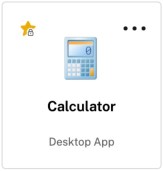
Die Apps mit dem Schlosssymbol sind obligatorische Apps, und Sie können diese Apps nicht aus den Favoriten entfernen.
Die in der vorhergehenden Abbildung angezeigten Kategorien dienen nur zu Darstellungszwecken.
Hinweis
Wenn Ihnen keine Apps zugewiesen sind, ist die Registerkarte Apps nicht sichtbar. Wenn Ihr Administrator keine Kategorien konfiguriert hat, sind die Kategorien auf der Registerkarte Apps nicht sichtbar.
Desktops
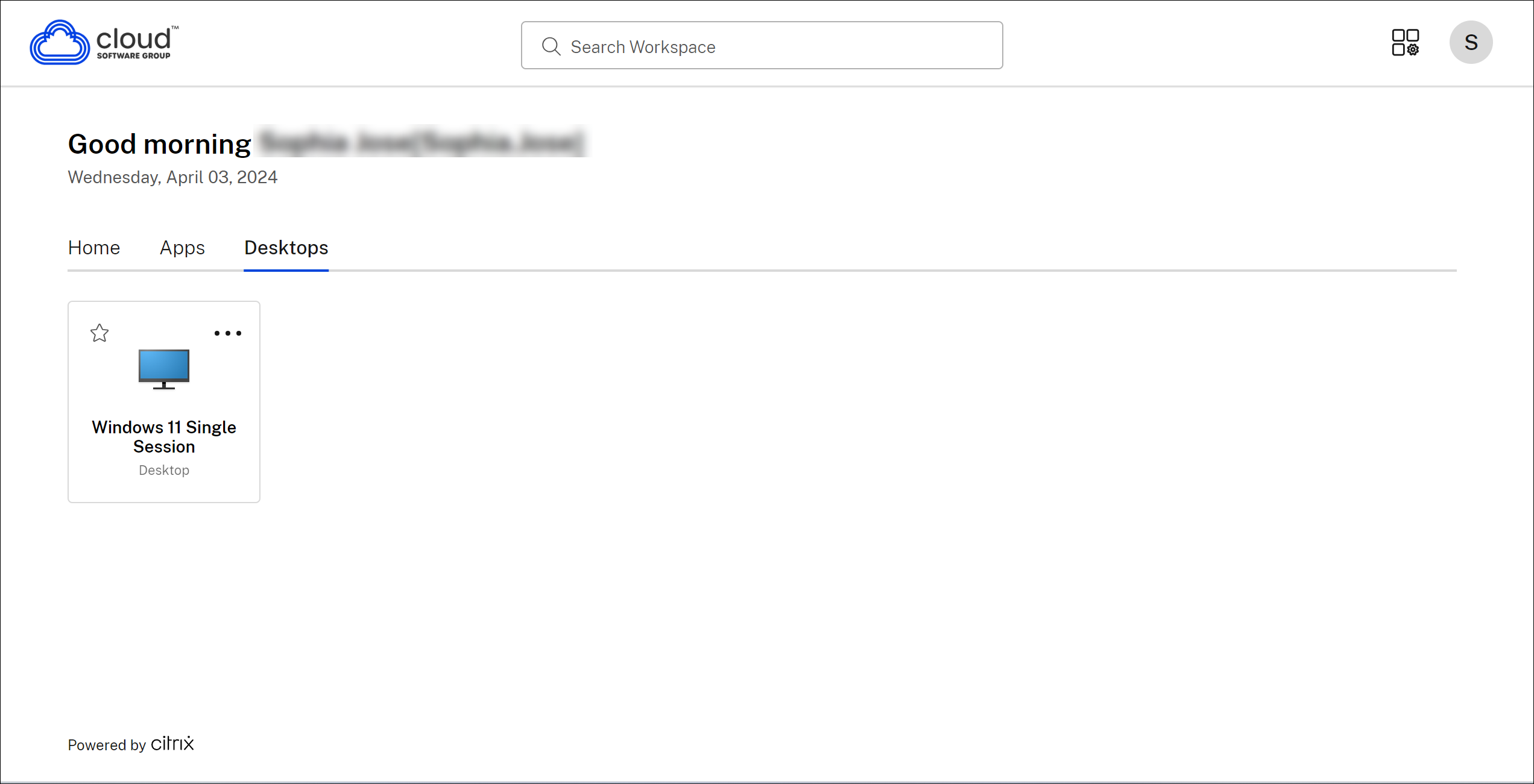
Die Registerkarte Desktops zeigt eine Liste aller Ihnen zugewiesenen Desktops an. Sie können auf den Desktop zugreifen, indem Sie auf die Registerkarte Desktops klicken. Standardmäßig sind alle Desktops alphabetisch geordnet, wobei die Favoriten zuerst aufgeführt werden.
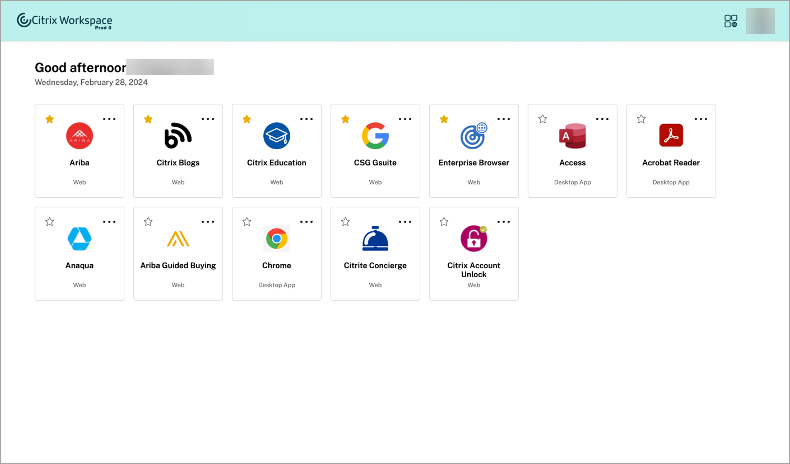
Benutzeroberfläche mit einfacher Ansicht
Wenn Sie weniger als 20 Ressourcen haben, gelangen Sie standardmäßig auf den Bildschirm mit einer einfachen Benutzeroberfläche, die keine Registerkarten oder Kategorien enthält. Alle Apps und Desktops werden auf derselben Seite angezeigt. Auf diesem Bildschirm werden Ihre Favoriten zuerst angezeigt, gefolgt von allen anderen Apps in alphabetischer Reihenfolge. Alle Apps haben ein Sternsymbol, mit dem Sie sie als Favoriten markieren oder die Markierung aufheben können. Diese einfache Ansicht der Workspace-App wird Ihnen angezeigt, abhängig von der Anzahl der Apps, die Sie haben, und den von Ihrem Administrator festgelegten Einstellungen.
Workspace-Suche
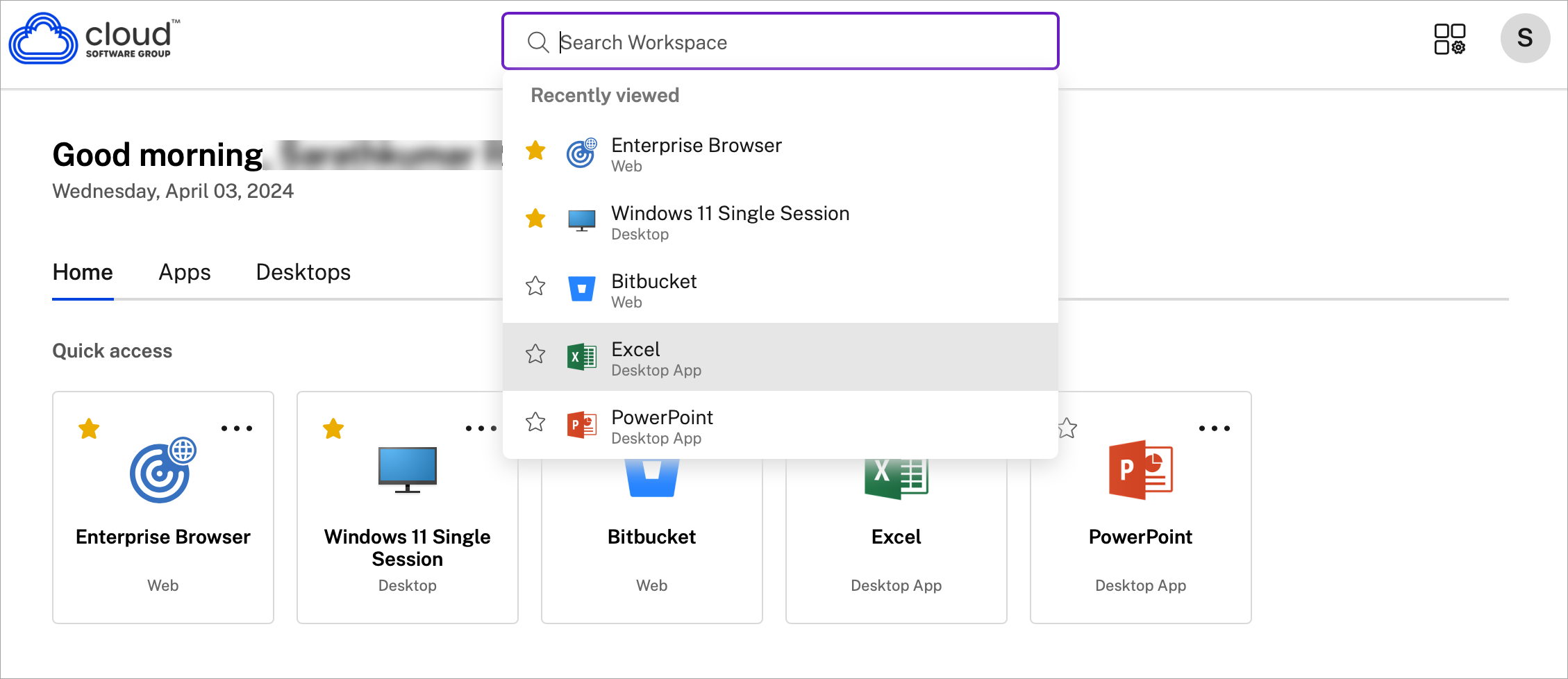
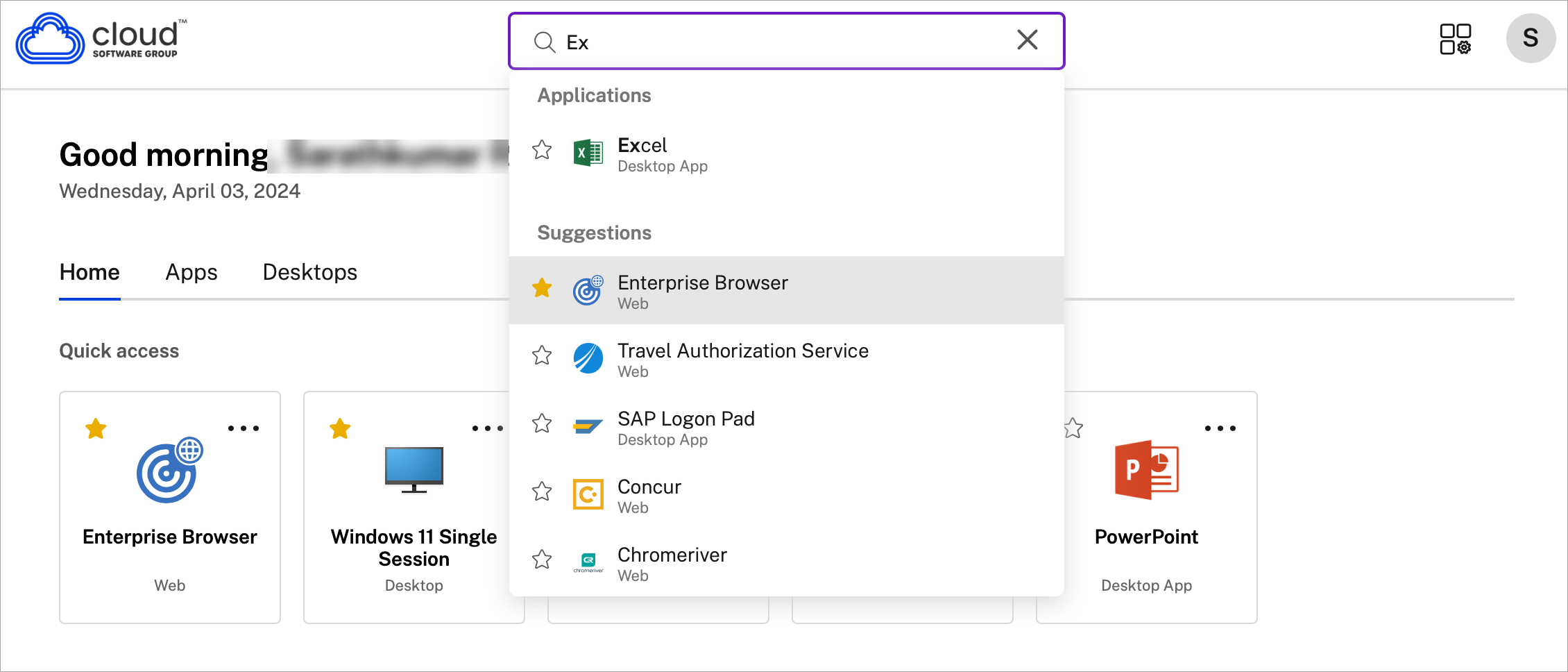
Die Leiste Workspace-Suche zeigt schnellere Ergebnisse für den schnellen Zugriff auf Apps und Desktops an. Sie ermöglicht eine schnelle und intuitive Suche innerhalb der Workspace-App. Wenn Sie auf die Leiste Workspace-Suche klicken, werden standardmäßig die fünf zuletzt verwendeten Apps oder Desktops angezeigt, und während Sie die Namen von Apps, Desktops eingeben, erscheinen weitere Ergebnisse. Sie können auch nach den Namen der Kategorien suchen, um diese schnell zu finden. Das Suchergebnis listet Favoriten immer ganz oben auf.
Suchen sind mit einer Rechtschreibprüfung ausgestattet, zeigen Ergebnisse für die unscharfe Suche mit eng übereinstimmendem Text oder falsch geschriebenen Suchbegriffen an und zeigen AutoVervollständigen-Ergebnisse zusammen mit tatsächlichen Ergebnissen und Vorschlägen an. Es kann Ergebnisse von vom Administrator erstellten Kategorien auf der Registerkarte Apps anzeigen.
Aktivitätsmanager
Der Aktivitätsmanager hilft Ihnen, Ihre Ressourcen effektiv zu verwalten. Sie können nahtlos mit ihren Sitzungen interagieren, nicht mehr benötigte Sitzungen beenden oder trennen, Ressourcen freigeben und die Leistung unterwegs optimieren.
Das Activity Manager-Panel zeigt eine konsolidierte Liste von Apps und Desktops an, die nicht nur auf dem aktuellen Gerät, sondern auch auf jedem Remote-Gerät mit aktiven Sitzungen aktiv sind. Sie können diese Liste anzeigen, indem Sie auf das Activity Manager-Symbol klicken, das sich neben dem Profilsymbol auf dem Desktop und am unteren Bildschirmrand auf mobilen Geräten befindet.
Wenden Sie sich an Ihren Administrator, um den Activity Manager zu konfigurieren.
Verwenden des Activity Managers
Aktive Apps und Desktops werden im Activity Manager wie folgt gruppiert:
- Eine Liste der Apps und Desktops, die auf dem aktuellen Gerät aktiv sind, wird unter Auf diesem Gerät gruppiert.
- Eine Liste der Apps und Desktops, die auf anderen Geräten aktiv sind, wird unter Remote ausgeführt gruppiert.
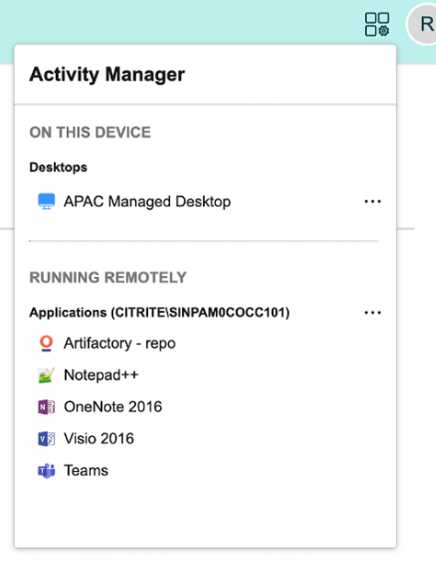
Sie können die folgenden Aktionen für eine App oder einen Desktop ausführen, indem Sie auf die entsprechende Schaltfläche mit den Auslassungspunkten (…) klicken.
- trennen: Die Remotesitzung wird getrennt, aber die Apps und Desktops bleiben im Hintergrund aktiv.
- Abmelden: Meldet sich von der aktuellen Sitzung ab. Alle Apps in den Sitzungen werden geschlossen, und alle nicht gespeicherten Dateien gehen verloren.
- Herunterfahren: Schließt Ihre getrennten Desktops.
- Beenden erzwingen: Schaltet Ihren Desktop im Falle eines technischen Problems zwangsweise aus.
- Neustart: Fährt Ihren Desktop herunter und startet ihn erneut.
Getrennte Apps und Desktops
Der Activity Manager ermöglicht es Ihnen, Aktionen für Apps und Desktops anzuzeigen und auszuführen, die im getrennten Modus lokal oder remote ausgeführt werden. Sitzungen können von mobilen oder Desktop-Geräten aus verwaltet werden, sodass Sie auch unterwegs Maßnahmen ergreifen können. Das Ergreifen von Maßnahmen bei getrennten Sitzungen, wie z. B. Abmelden oder Herunterfahren, fördert die optimierte Ressourcennutzung und reduziert den Energieverbrauch.
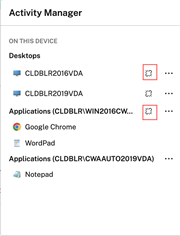
- Die getrennten Apps und Desktops werden im Activity Manager-Fenster angezeigt und sind durch ein Trennsymbol gekennzeichnet.
- Die getrennten Apps werden unter den jeweiligen Sitzungen gruppiert, und die Sitzungen sind durch ein Trennsymbol gekennzeichnet.
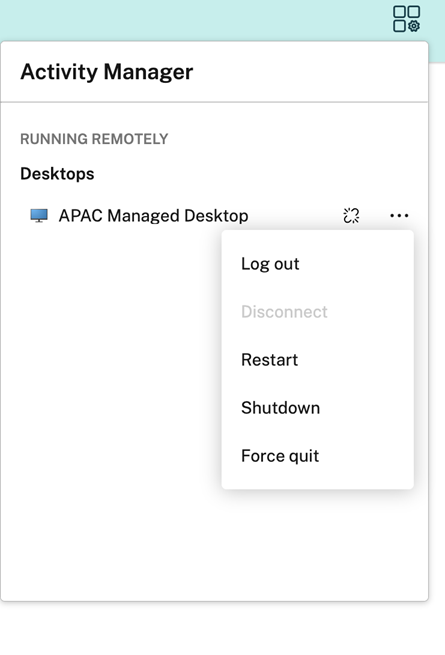
Sie können die folgenden Aktionen für Ihre getrennten Desktops ausführen, indem Sie auf die Schaltfläche mit den Auslassungspunkten klicken:
- Abmelden: Verwenden Sie diese Option, um sich von Ihrem getrennten Desktop abzumelden. Alle Apps in der Sitzung werden geschlossen, und alle nicht gespeicherten Dateien gehen verloren.
- Herunterfahren: Verwenden Sie diese Option, um Ihre getrennten Desktops zu schließen.
- Ausschalten: Verwenden Sie diese Option, um Ihre getrennten Desktops im Falle eines technischen Problems zwangsweise auszuschalten.
- Neustart: Verwenden Sie diese Option, um den getrennten Desktop herunterzufahren und erneut zu starten.
Das Verhalten getrennter Sitzungen im Activity Manager unterscheidet sich wie folgt:
- Wenn Sie sich über einen Browser bei Citrix Workspace angemeldet haben und eine lokale Sitzung trennen, wird die Sitzung zuerst unter „Auf diesem Gerät“ angezeigt. Wenn Sie den Activity Manager jedoch schließen und erneut öffnen, wird die getrennte Sitzung unter „Remote ausgeführt“ verschoben.
- Wenn Sie sich über ein natives Gerät bei der Citrix Workspace-App angemeldet haben und eine lokale Sitzung trennen, verschwindet die getrennte Sitzung aus der Liste. Wenn Sie den Activity Manager jedoch erneut schließen und öffnen, wird die getrennte Sitzung unter „Remote ausgeführt“ verschoben.