
Citrix Workspace-App für Mac deinstallieren
Sie können jetzt einfach das citrix-workspace-app-Symbol in den Papierkorb ziehen oder verschieben, um die Citrix Workspace-App für Mac vollständig zu deinstallieren.
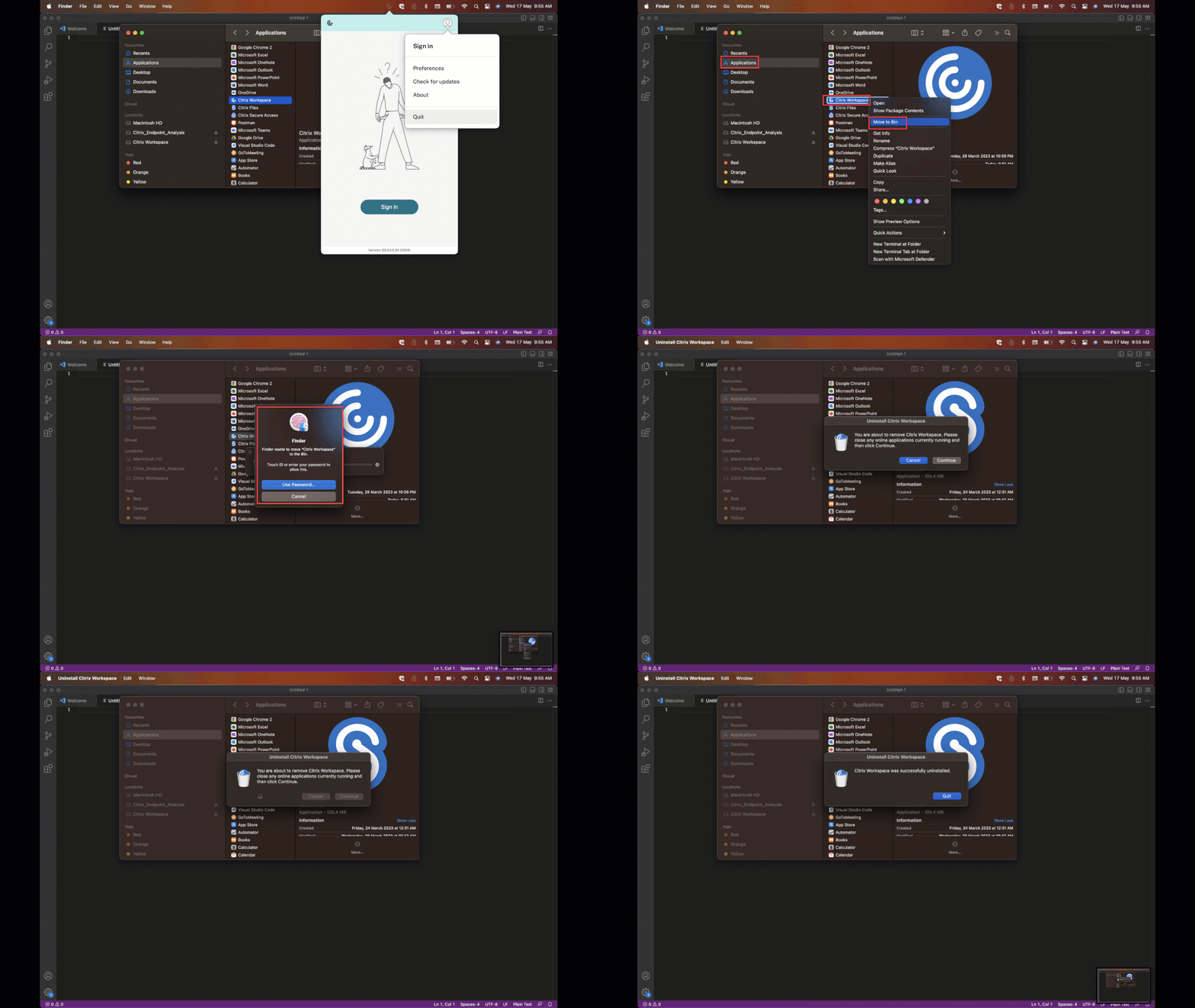
Um die citrix-workspace-app zu deinstallieren, gehen Sie wie folgt vor:
-
Schließen Sie die citrix-workspace-app, falls sie ausgeführt wird. Um die citrix-workspace-app zu schließen, gehen Sie wie folgt vor:
-
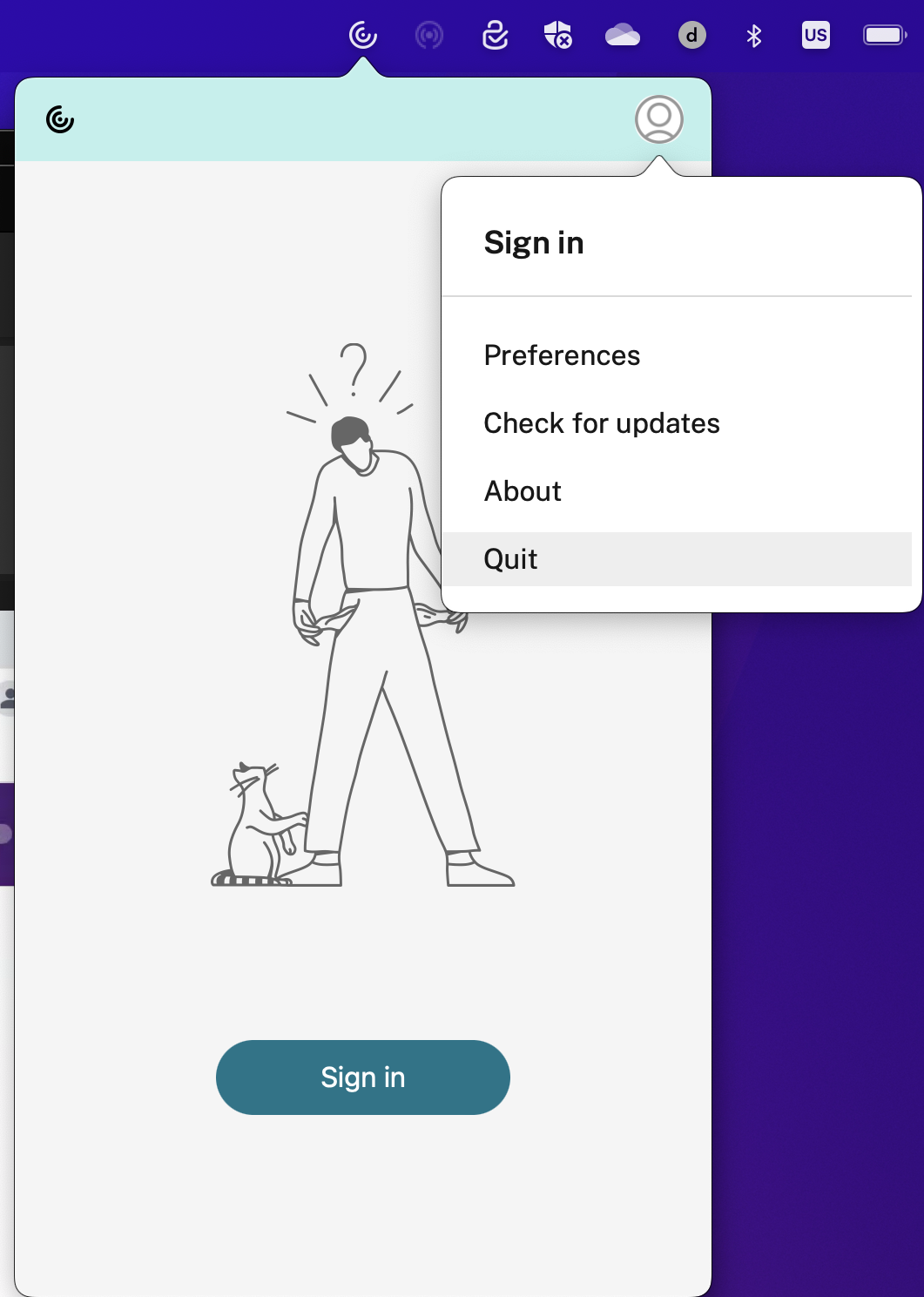
Navigieren Sie zum Schnellzugriffsmenü.
-
Klicken Sie auf das Account-Symbol in der oberen rechten Ecke.
-
Klicken Sie in der Liste der Optionen auf Quit.
Hinweis:Wenn Sie die citrix-workspace-app nicht gemäß den vorhergehenden Schritten schließen, erhalten Sie möglicherweise die folgende Fehlermeldung, nachdem Sie den nächsten Schritt ausgeführt haben:Das Element „Citrix Workspace“ kann nicht in den Papierkorb verschoben werden, da es geöffnet ist. -
-
Ziehen Sie die citrix-workspace-app aus dem Ordner Programme in den Papierkorb. Alternativ können Sie mit der rechten Maustaste auf die citrix-workspace-app klicken und Optionen > In den Papierkorb legen auswählen.
-
Geben Sie Ihre Systemanmeldeinformationen ein, wenn Sie dazu aufgefordert werden.
-
Schließen Sie alle laufenden Apps (Citrix Workspace) und klicken Sie auf Weiter, um zu bestätigen. Die citrix-workspace-app und alle zugehörigen Systemdateien werden von Ihrem Gerät gelöscht.
Sie können die Citrix Workspace-App für Mac auch deinstallieren, indem Sie die .dmg-Datei öffnen, die Sie zum Installieren der App heruntergeladen haben. Wenn die
CitrixWorkspaceApp.dmg-Datei nicht mehr auf Ihrem Computer vorhanden ist, laden Sie die Datei erneut von Citrix Downloads herunter.
Um die App zu deinstallieren, öffnen Sie die
CitrixWorkspaceApp.dmg-Datei, wählen Sie Uninstall citrix-workspace-app aus und folgen Sie den Anweisungen auf dem Bildschirm.