Features
Verbesserte erweiterte Tastatur
Mit den erweiterten Tasten in der Symbolleiste der Citrix Workspace-App für iOS können Sie mehr Tasten in Ihrer Sitzung verwenden. Endbenutzer können die Tasten für schnelle Aktionen nutzen.
Ab Version 23.5.0 bietet diese Funktion eine noch bessere Benutzererfahrung. Folgende Verbesserungen wurden eingeführt:
- Erweiterte Symbolleiste anheften oder lösen.
- Erweiterte Symbolleiste synchron mit der Bildschirmrotation drehen.
- Unterstützung für Tastenkombinationen mit der Windows-Symboltaste und 3-Tasten-Kombinationen.
- Verbesserte Benutzererfahrung bei Anwendungsszenarien mit mehreren Monitoren.
- Automatisches Öffnen oder Reduzieren der erweiterten Symbolleiste.
- Verbesserte Benutzererfahrung im Stage Manager-Modus (auf einem iPad mit M1-Chip).
Die Symbolleiste der erweiterten Tastatur hat zwei verschiedene Modi:
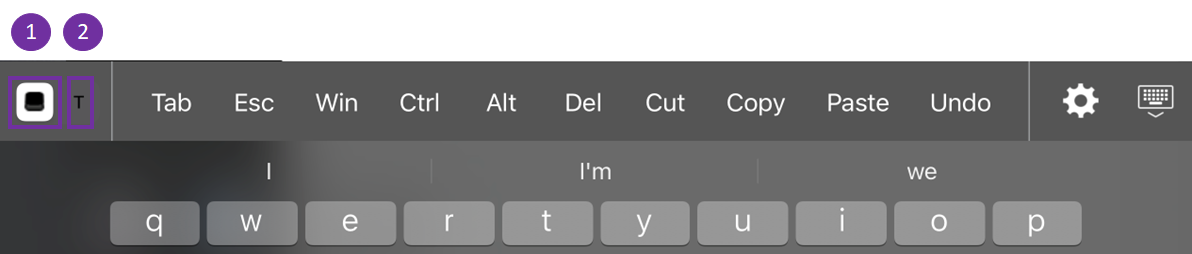
- 1 - Modus mit erweiterten Tasten: Tippen Sie auf das Symbol für erweiterte Tasten, um zusätzliche Tasten oder Tastenkombinationen anzuzeigen. Diese Tasten fehlen möglicherweise auf der Tastatur des iOS-Geräts.
- 2 - Puffereingabemodus: Tippen Sie auf das Symbol für die Puffereingabetaste (T), um mit der Eingabe zu beginnen.
Hinweis:
Wenn Sie eine physische Tastatur verwenden, wird die Bildschirmtastatur angezeigt, wenn Sie in der Sitzungssymbolleiste auf das Tastatursymbol tippen.
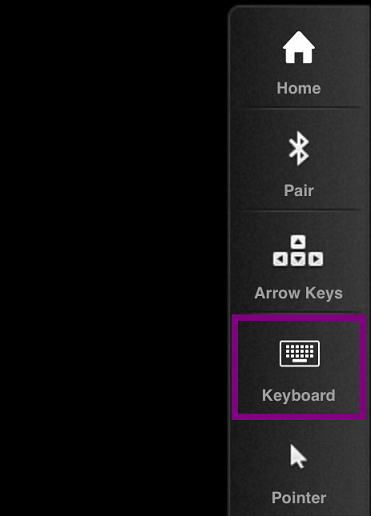
Auf einem iPad
Tippen Sie auf das Symbol für den Modus mit erweiterten Tasten, um die verfügbaren Tasten anzuzeigen. Tippen Sie auf eine bestimmte Taste, um eine erweiterte Taste auszuwählen.
Der folgende Screenshot listet die Abschnitte der Symbolleiste für erweiterte Tasten im Querformat auf:
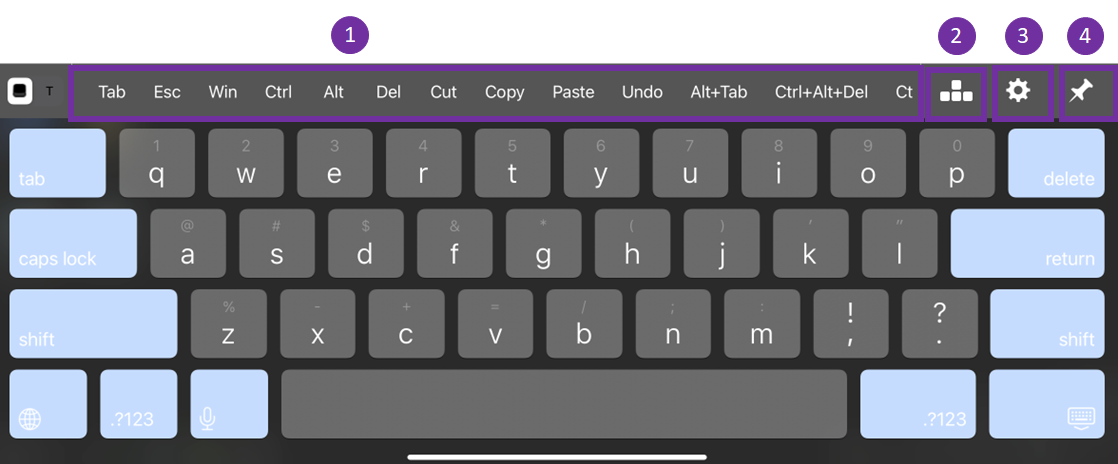
1 - Erweiterte Tasten
2 - Pfeiltasten
3 - Erweiterte Tasten konfigurieren
4 - Anheften oder lösen
Tasten konfigurieren:
-
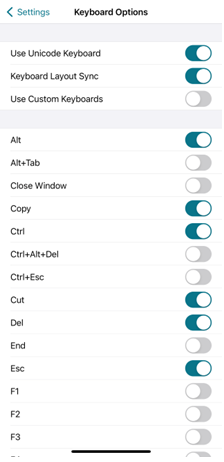
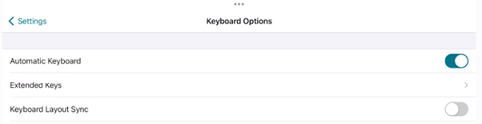
Navigieren Sie in der Citrix Workspace-App zu Einstellungen > Tastaturoptionen > Erweiterte Tasten.
-
Sie können dann mit der Umschalttaste die erweiterte Tastatur konfigurieren.
Auf einem iPhone
Tippen Sie auf das Symbol für erweiterte Tasten, um die verfügbaren Tasten anzuzeigen. Tippen Sie auf eine bestimmte Taste, um eine erweiterte Taste auszuwählen.
Der folgende Screenshot listet die Abschnitte der Symbolleiste für erweiterte Tasten im Querformat auf:
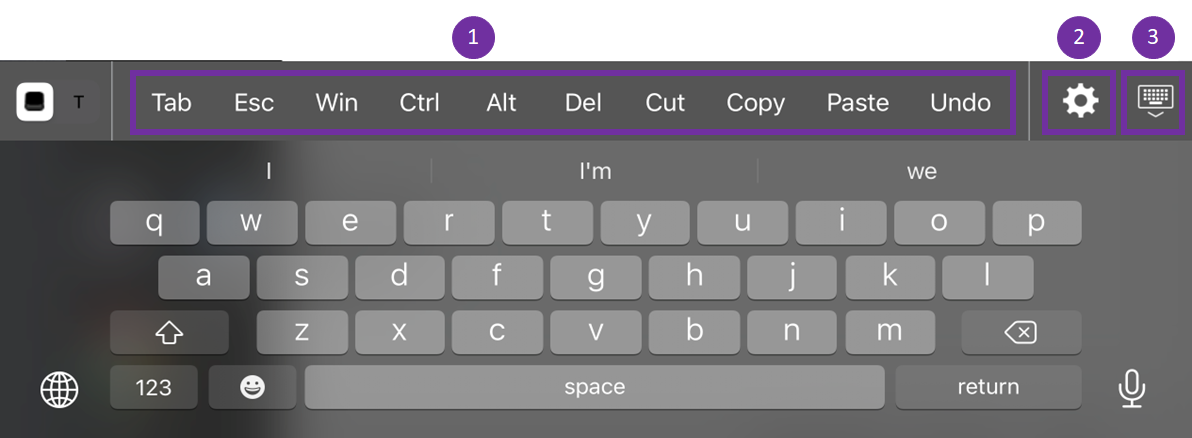
1 - Erweiterte Tasten
2 - Erweiterte Tasten konfigurieren
3 - Tastatur ein- oder ausblenden
Liste der Tasten konfigurieren:
-
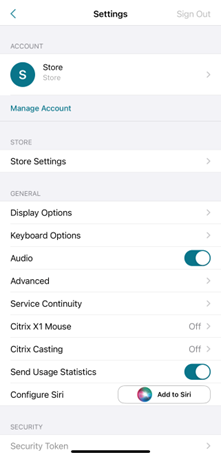
Navigieren Sie in der Citrix Workspace-App zu Einstellungen > Tastaturoptionen.
-
Sie können dann mit der Umschalttaste die erweiterte Tastatur konfigurieren.