
Tastatur
Generisches Client-IME für ostasiatische Sprachen
Die Funktion des generischen Client-Eingabemethoden-Editors (IME) verbessert die Eingabe- und Anzeigeerfahrung mit chinesischen, japanischen und koreanischen (CJK) Sprachzeichen. Diese Funktion ermöglicht es Ihnen, CJK-Zeichen an der Cursorposition zu verfassen, während Sie sich in einer Sitzung befinden. Die Funktion ist für Windows VDA- und Linux VDA-Umgebungen verfügbar.
Im Allgemeinen zeigt IME Benutzeroberflächenkomponenten (UI-Komponenten) an, wie ein Kandidatenfenster und ein Kompositionsfenster. Das Kompositionsfenster enthält die Kompositionszeichen und Kompositions-UI-Elemente. Zum Beispiel Unterstreichung und Hintergrundfarbe. Das Kandidatenfenster zeigt die Kandidatenliste an.
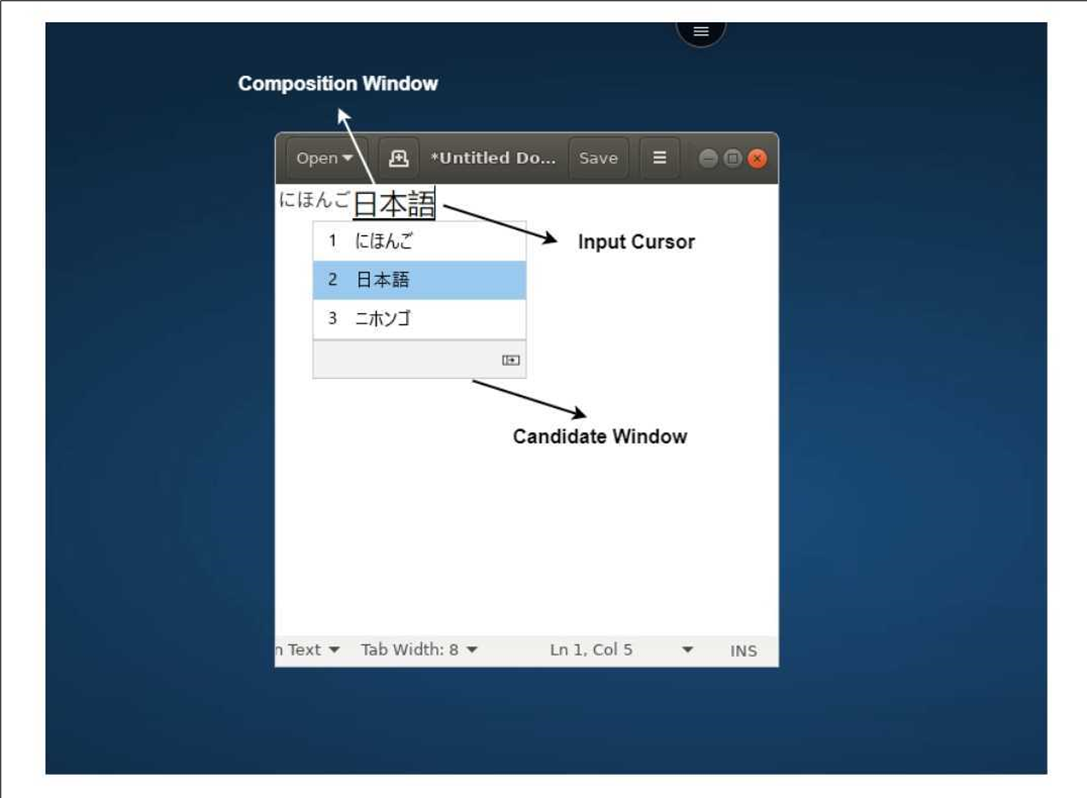
Das Kompositionsfenster ermöglicht Ihnen die Auswahl zwischen den bestätigten Zeichen und den zu verfassenden Zeichen. Das Kompositionsfenster und das Kandidatenfenster bewegen sich mit dem Eingabecursor. Dadurch ermöglicht die Funktion eine verbesserte Eingabe von Zeichen an der Cursorposition im Kompositionsfenster. Zusätzlich bietet sie eine verbesserte Anzeige im Kompositions- und Kandidatenfenster.
Voraussetzungen
-
Für Linux VDA aktivieren Sie die Richtlinie Client-Tastaturlayout-Synchronisierung und IME-Verbesserung.
-
Für Windows VDA aktivieren Sie die Richtlinien Unicode-Tastaturlayout-Zuordnung, Client-Tastaturlayout-Synchronisierung und IME-Verbesserung.
-
Verwenden Sie Citrix Linux VDA Version 2012 und höher. Für Citrix Windows VDA unterstützen alle derzeit verfügbaren Windows VDA-Versionen die generische Client-IME-Funktion.
-
Die Browsersprache muss Japanisch, Chinesisch (vereinfacht), Chinesisch (traditionell) oder Koreanisch sein.
-
Verwenden Sie Google Chrome oder Mozilla Firefox.
Funktionseinschränkung
-
Multi-Monitor-Sitzungen unterstützen die generische Client-IME-Funktion nicht. Verwenden Sie stattdessen Server-IME. Um das Server-IME zu aktivieren:
-
Ändern Sie die Tastatursprache des VDA oder des Servers nach Wunsch auf Chinesisch, Japanisch oder Koreanisch (CJK).
-
Ändern Sie die Tastatursprache des Clients oder des Chromebooks auf Englisch.
-
Benutzerdefinierte Tastaturbelegung
Ab Version 2309 können Endbenutzer Windows-spezifische Tastenkombinationen und Tastenbelegungen verwenden, wenn der VDA ein Windows-Betriebssystem ist und das native Eingabegerät eine ChromeOS-Tastatur ist. Sie können jetzt Strg- und Alt-Tasten mithilfe einer benutzerdefinierten Zuordnung belegen. Der Benutzer kann die rechte oder linke Strg-Taste (Ctrl) auswählen, um als Alt-Taste zu fungieren.
Hinweise:
-
Die Zuordnung ist nur im Vollbildmodus möglich.
-
Nach dem Speichern der Einstellung wirkt sich die Zuordnung auf alle Sitzungen aus.
-
Die Funktion ist standardmäßig aktiviert.
So wenden Sie benutzerdefinierte Tastaturbelegungseinstellungen an:
-
Starten Sie die Citrix Workspace-App für ChromeOS.
-
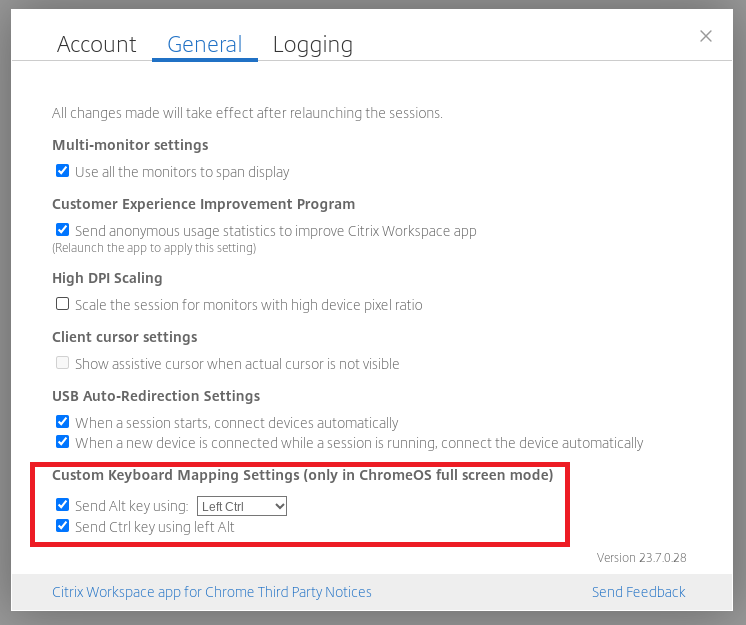
Gehen Sie zu Einstellungen > Allgemein.Der folgende Bildschirm wird angezeigt.
-
Aktivieren Sie das Kontrollkästchen Alt-Taste senden mit und wählen Sie die Optionen Linke Strg-Taste oder Rechte Strg-Taste aus der Dropdown-Liste aus.
-
Aktivieren Sie das Kontrollkästchen Strg-Taste mit linker Alt-Taste senden, um die Taste entsprechend zuzuordnen.
Anwendungsfall
Wenn Sie Alt-Taste mit linker Strg-Taste senden auswählen und die Auswahl für Strg-Taste mit linker Alt-Taste senden aufheben, wird nur das Ereignis der linken Strg-Taste im Vollbildmodus in das Ereignis der Alt-Taste umgewandelt. Die rechte Strg-Taste und die linke Alt-Taste bleiben unverändert.
Hinweis:
-
Die rechte Alt-Taste wird normalerweise nicht konvertiert, da sie in einigen nicht-englischen Tastaturen für Sonderfälle, wie z. B. das Ändern von Eingabemethoden, verwendet wird.