
Configurar su cuenta
Puede configurar una o varias cuentas para acceder a sus recursos.
Crear una cuenta
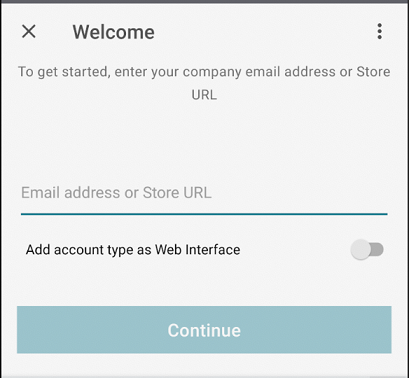
Cuando inicia citrix-workspace-app por primera vez, la pantalla de bienvenida le ofrece acceso a las aplicaciones de su organización. Introduzca la información de su cuenta que le proporciona su organización.
-
Desde la página de inicio de citrix-workspace-app, haga clic en el icono más en la parte inferior derecha de la pantalla para iniciar el cuadro de diálogo Agregar cuenta.
-
En el cuadro de diálogo Agregar cuenta, introduzca la URL del almacén proporcionada por su administrador de TI.
Nota:
-
Puede usar su dirección de correo electrónico de trabajo para acceder a los recursos. Para algunas organizaciones, necesita la dirección del servidor de su organización, como
servername.company.com. -
Necesita sus credenciales de autenticación, como nombre de usuario, contraseña y dominio.
Modificar una cuenta
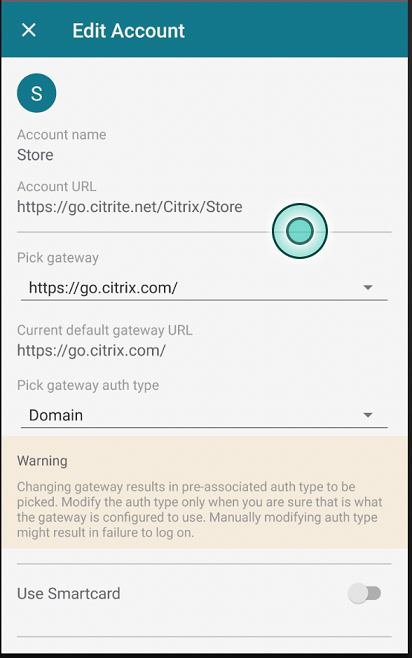
Seleccione Modificar para cambiar la dirección de Citrix Gateway y el tipo de autenticación de una cuenta de usuario específica.
Iniciar un recurso
En su dispositivo, toque Aplicaciones o Escritorios para ver los recursos a los que puede acceder.
Añadir un recurso a la pantalla de inicio
Haga clic en el icono de estrella en los iconos de recursos para añadir las aplicaciones o escritorios a la pantalla de Inicio. Una estrella amarilla indica que el recurso ya se ha añadido a la pantalla de Inicio. Para eliminar el recurso de la pantalla de Inicio, haga clic en el icono de estrella amarilla y se eliminará de la pantalla de Inicio.
Instalar un certificado
Si su organización requiere un certificado en su dispositivo, su organización debe proporcionar una dirección web para la descarga o enviarlo como archivo adjunto de correo electrónico. Cuando tenga el archivo, tóquelo para instalarlo en su dispositivo.
Crear varias cuentas
Puede crear más cuentas, cada una con diferentes aplicaciones favoritas y configuraciones. En la lista de cuentas, toque Añadir cuenta.
Eliminar una cuenta
En la página de Cuentas, seleccione el icono de la papelera junto a la cuenta de usuario.