
Dateizugriff verwalten
Sie können auswählen, wie Sie von den virtuellen Desktop- und App-Sitzungen auf Dateien und Laufwerke auf Ihrem Computer zugreifen möchten.
Sie können die Einstellungen für den Dateizugriff auf folgende Weisen aufrufen:
-
Gehen Sie auf der Startseite der citrix-workspace-app zu Konto > Konten und klicken Sie auf Dateizugriff.
-
Klicken Sie im Schnellzugriffsmenü der citrix-workspace-app auf das Symbol Einstellungen
 und dann auf Dateizugriff.
-
Gehen Sie für die virtuelle Desktopsitzung zu Symbolleiste anzeigen > Einstellungen Symbol und klicken Sie auf Dateizugriff.
-
Gehen Sie für die nahtlose App-Sitzung in der Menüleiste zu Citrix Viewer > Einstellungen und klicken Sie auf Dateizugriff.
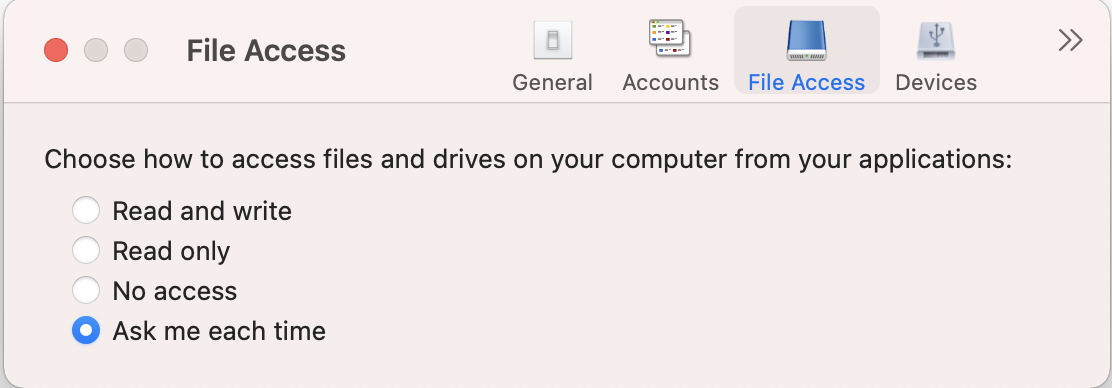
Um den Dateizugriff zu aktivieren, wählen Sie auf der Registerkarte Dateizugriff die Art des Zugriffs aus, die für Ihr Konto erforderlich ist.
Sie können eine der folgenden Zugriffsarten für Dateien und Laufwerke auf Ihrem Computer auswählen:
-
Lesen und Schreiben: Bietet Lese- und Schreibzugriff auf Dateien und Laufwerke für den ausgewählten Store.
-
Nur Lesen: Bietet nur Lesezugriff auf Dateien und Laufwerke für den ausgewählten Store.
-
Kein Zugriff: Beschränkt den Zugriff auf Dateien und Laufwerke für den ausgewählten Store.
-
Jedes Mal fragen: Fordert jedes Mal die Berechtigung zum Zugriff auf Dateien und Laufwerke an, wenn Lese- oder Schreibzugriff für den ausgewählten Store erforderlich ist.