
Gebruik veegacties
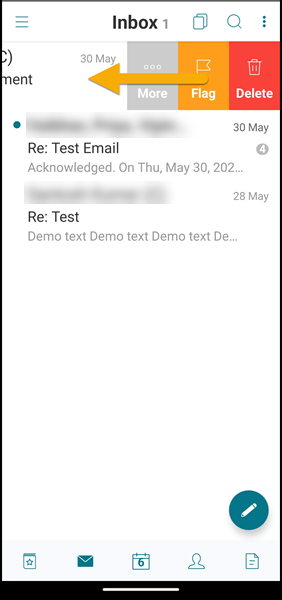
In Secure Mail krijgt u meer opties wanneer u een e-mail naar links of rechts veegt. U kunt naar links vegen, lang naar links vegen of naar rechts vegen.
Opmerking:
Deze functie is beschikbaar voor iOS en Android.
Afhankelijk van de map waarin u zich bevindt, toont het vegen van een e-mail verschillende opties. U tikt vervolgens op een optie om een actie uit te voeren.
De volgende tabel toont de opties, afhankelijk van de map waarin u zich bevindt en het type veegbeweging dat u maakt.
| Mappen | Naar links vegen | Lang naar links vegen | Naar rechts vegen |
|---|---|---|---|
| Postvak IN, Verzonden, Verwijderen | Verwijderen; Markeren of Demarkeren; Meer | Verwijderen | Markeren als gelezen of ongelezen |
| Concepten | Verwijderen; Markeren of Demarkeren | Verwijderen | Markeren als gelezen of ongelezen |
| Postvak UIT | Verwijderen; Opnieuw verzenden of Annuleren | Verwijderen | Geen actie |
| Serverresultaten | Doorsturen; Beantwoorden en Allen beantwoorden | Beantwoorden en Allen beantwoorden | Geen actie |
De volgende afbeelding is een weergave van de veegactie.
De volgende secties geven meer informatie over elk menu-item.
Meer opties
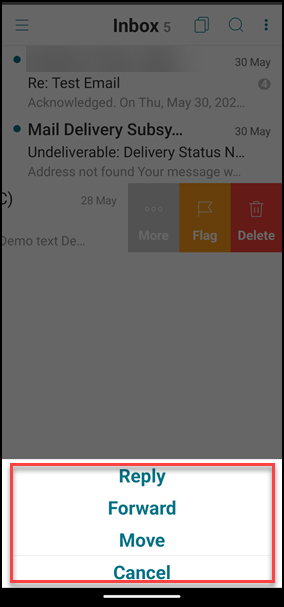
Het menu Meer toont de volgende opties:
-
Beantwoorden
-
Doorsturen
-
Verplaatsen
-
Annuleren
Optie Markeren
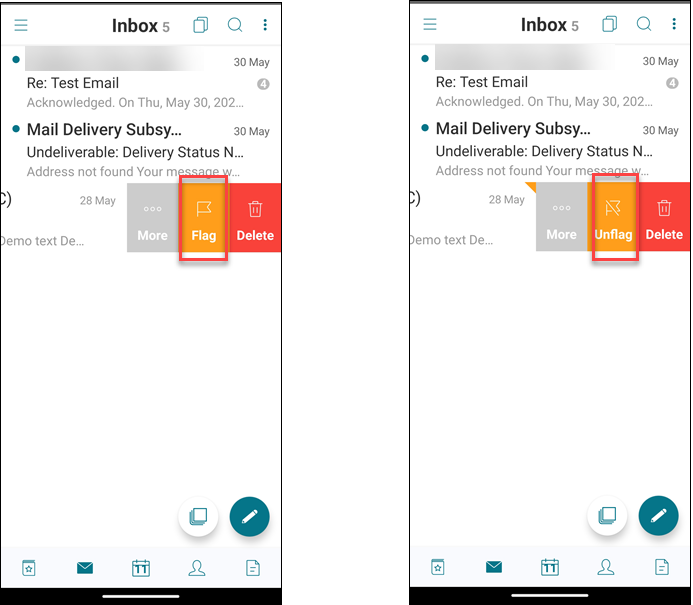
Met de optie Markeren kunt u de e-mail markeren voor snellere referentie. Met deze optie kunt u een e-mail markeren of de markering opheffen.
Veeg naar links en tik op Markeren of Markering opheffen.
Optie Verwijderen
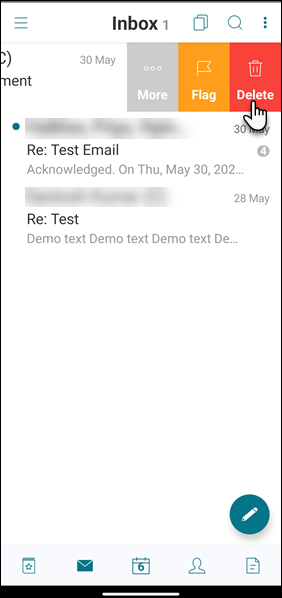
Met de optie Verwijderen kunt u de geselecteerde e-mail verwijderen.
Veeg naar links en tik op Verwijderen.
U kunt een e-mail ook verwijderen door het e-mailitem lang naar links te vegen.
Afbeelding van de lange veegbeweging naar links op Android(/en-us/secure-mail/media/sm-swiping-left-long.png)
In beide verwijderingsscenario's (lange en korte veegbewegingen naar links) verschijnt de optie Ongedaan maken enkele seconden, zodat u de verwijderingsactie kunt terugdraaien.
Tik op de knop Ongedaan maken om de verwijderingsactie terug te draaien.
Afbeelding van de knop Ongedaan maken op Android(/en-us/secure-mail/media/sm-swiping-undo-option.png)
U kunt meerdere e-mails verwijderen door lang op een e-mailitem te drukken en vervolgens andere e-mails te selecteren die u wilt verwijderen.
Markeeroptie
Met de optie Markeren kunt u een e-mail als gelezen of ongelezen markeren. Met deze veegbeweging kunt u schakelen tussen de opties Gelezen en Ongelezen.
Veeg lang naar rechts om een e-mail als ongelezen te markeren.
Afbeelding van de Markeeroptie op Android(/en-us/secure-mail/media/sm-long-swipe-unread.png)
Veeg lang naar rechts om een e-mail als gelezen te markeren.
Afbeelding van de Markeeroptie op Android(/en-us/secure-mail/media/sm-swipt-long-right-read.png)
Veeg kort naar rechts en tik op Gelezen om een e-mail als gelezen te markeren.
Afbeelding van de Markeeroptie op Android(/en-us/secure-mail/media/sm-swipe-right-read.png)
Veeg kort naar rechts en tik op Ongelezen om een e-mail als ongelezen te demarkeren.
Afbeelding van de Markeeroptie op Android(/en-us/secure-mail/media/sm-swipe-right-unread.png)