
Client Citrix Secure Access pour les appareils macOS
L'application Citrix Secure Access offre la meilleure solution d'accès aux applications et de protection des données proposée par NetScaler Gateway. Vous pouvez désormais accéder en toute sécurité aux applications stratégiques, aux bureaux virtuels et aux données d'entreprise, où que vous soyez et à tout moment. L'application Citrix Secure Access est le client VPN de nouvelle génération pour NetScaler Gateway, conçu à l'aide du framework Network Extension d'Apple. Elle remplace l'ancien client VPN Citrix sur l'App Store.
L'application Citrix Secure Access offre une prise en charge complète de la gestion des appareils mobiles (MDM) sur macOS. Avec un serveur MDM, un administrateur peut désormais configurer et gérer à distance les profils VPN au niveau de l'appareil et les profils VPN par application.
Important :
-
L'application Citrix Secure Access prend en charge l'accès réseau Zero Trust. En plus de l'URL de NetScaler Gateway, vous pouvez également vous connecter à l'URL de Workspace.
-
Pour des instructions spécifiques à l'administrateur concernant Citrix Secure Access pour macOS, consultez Citrix SSO pour iOS et Citrix Secure Access pour macOS.
Installer le client Citrix Secure Access pour macOS
À partir de la version 25.06.1.1 du client Citrix Secure Access pour macOS, vous pouvez télécharger et installer l'application en utilisant soit le fichier de package (
.pkg) disponible sur Citrix Secure Access pour macOS, soit depuis l'App Store. Le fichier .pkg peut être installé manuellement ou à l'aide d'outils de gestion tels que Jamf et Intune. Auparavant, les utilisateurs étaient limités à l'installation du client Citrix Secure Access pour macOS uniquement depuis l'App Store.
Installer l'application Citrix Secure Access sur macOS à l'aide du fichier .pkg
Prérequis
Avant d'installer le fichier
.pkg de l'application Citrix Secure Access, assurez-vous que les prérequis suivants sont remplis :
-
L'ordinateur Mac fonctionne sous macOS 13.0 ou une version ultérieure.
-
L'utilisateur dispose des privilèges d'administrateur sur l'ordinateur Mac. Sur les machines gérées, les administrateurs doivent s'assurer que les autorisations d'installation d'applications sont activées et que l'extension système avec l'identifiant « com.citrix.NSG.macos.app.vpnplugin » est activée.
-
Déconnectez-vous de l'application Citrix Secure Access si elle est en cours d'exécution.
-
Supprimez toute version de l'application Citrix Secure Access précédemment installée depuis l'App Store.
Configuration initiale
Après avoir installé l'application Citrix Secure Access, suivez les instructions suivantes pour l'utiliser depuis votre appareil macOS :
-
Ouvrez le dossier Applications et double-cliquez sur l'icône de l'application Citrix Secure Access pour la lancer.
-
Lors du premier lancement, le système demande l'autorisation d'installer l'extension système. Cliquez sur OK dans l'invite système.
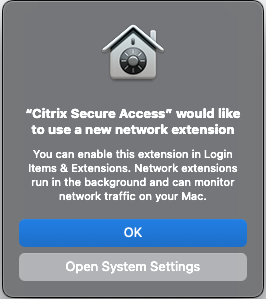 Si l'invite système n'apparaît pas, accédez à Réglages Système pour activer l'installation de l'extension système avec l'identifiant "com.citrix.NSG.macos.app.vpnplugin".
-
Pour macOS 14.x, l'option Réglages Système se trouve sous l'onglet Confidentialité et sécurité.
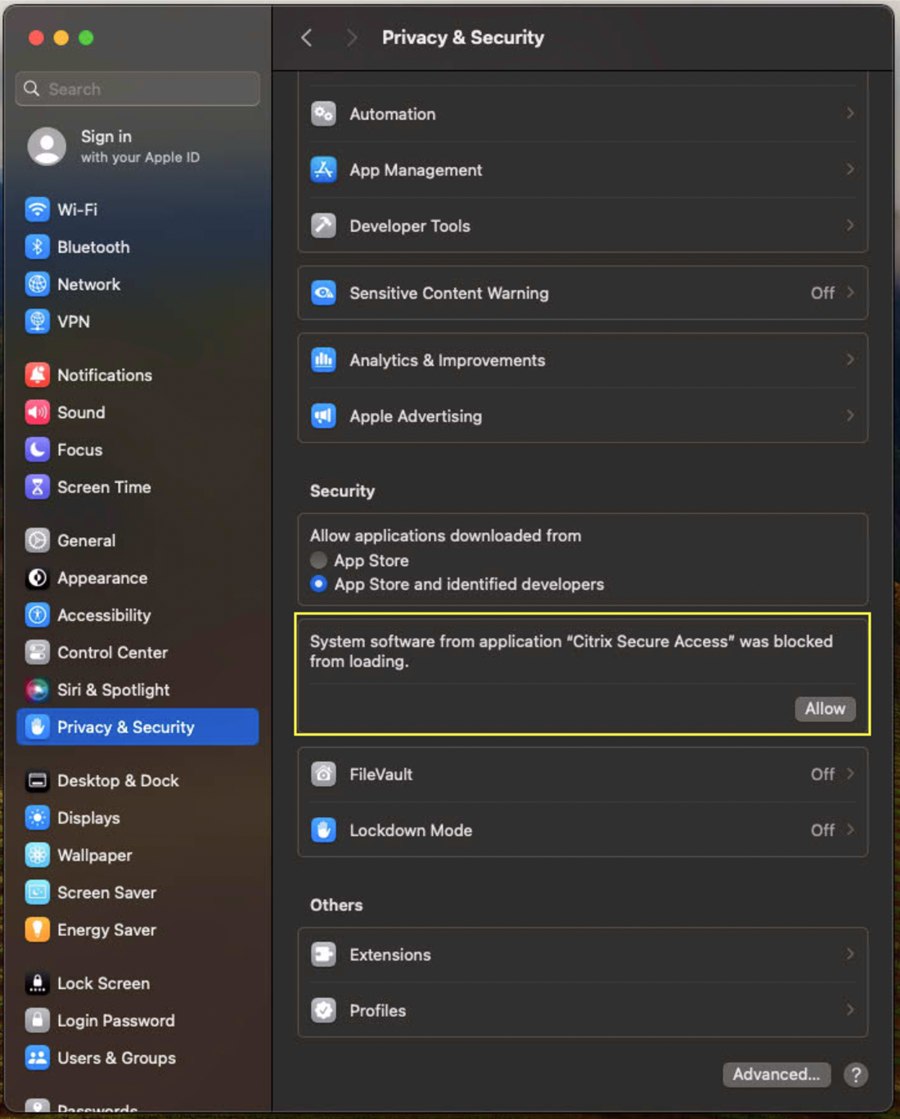
-
Pour macOS 15.x et versions ultérieures, l'option Réglages Système se trouve sous Éléments de connexion et extensions -> Extensions réseau.
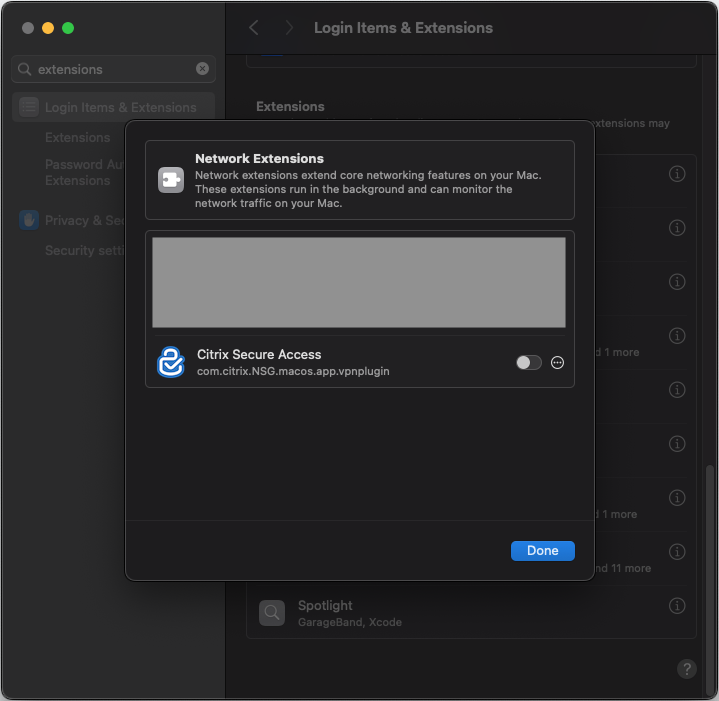
-
Prise en charge de l'installation automatique du plug-in Endpoint Analysis™ avec l'application Citrix Secure Access
À partir de la version 25.11.1.1, l'application Citrix Secure Access inclut l'installation automatique du plug-in Endpoint Analysis (EPA). Le plug-in EPA est désormais fourni par défaut avec toutes les installations et mises à jour, éliminant ainsi le besoin d'une installation distincte et simplifiant le processus de configuration. Cette fonctionnalité n'est pas disponible pour la version App Store de l'application.
Auparavant, les utilisateurs devaient télécharger et installer manuellement le plug-in EPA lors de la connexion à l'application Citrix Secure Access.
Comment installer l'application Citrix Secure Access sur macOS
.pkgde l'application Citrix Secure Access utilise l'extension système avec l'identifiant « com.citrix.NSG.macos.app.vpnplugin » pour les connexions VPN..pkgdepuis Citrix Secure Access pour macOS..pkget suivez les instructions à l'écran.